ウィンドウのデスク
更新日: 2026-11-14
GoGoBots のほとんどのセクションは デスク です。自由に動かせるウィンドウを、ご自身の作業スタイルに合わせて並べる画面です。各ウィンドウはそれぞれが完結したツール(ボットの一覧、スキャナー、チャート、資本曲線など)で、どれを開くか、どの大きさにするか、どこに置くかはご自身で決められます。レイアウトはアカウントに保存されるため、次回のアクセス時にも、他のデバイスでもそのまま再現されます。
デスクになっているセクション
| セクション | ウィンドウの用途 | 開く |
|---|---|---|
| 資金 | 資本、ポジション、エクスポージャー、履歴、照合、ウォレットとキー | 資金を開く → |
| スキャナー | Polymarket、暗号資産、米国株、オプションでのアイデア探し | スキャナーを開く → |
| アルゴ取引 | 戦略、バックテスター、AI テスター、実行結果のフォルダー | アルゴ取引を開く → |
| マイボット | 稼働中のすべてのボットを市場別に、その成績とともに | マイボットを開く → |
| Terminal Turbo | 手動取引:チャート、板、注文票、ポートフォリオ | Terminal Turbo を開く → |
5つのデスクはすべて同じ仕組みで動きます。Terminal Turbo にはさらに取引向けのツールとして、各ウィンドウの取引所チップと、ウィンドウ同士のリンクグループが加わります。Terminal Turbo をご覧ください。
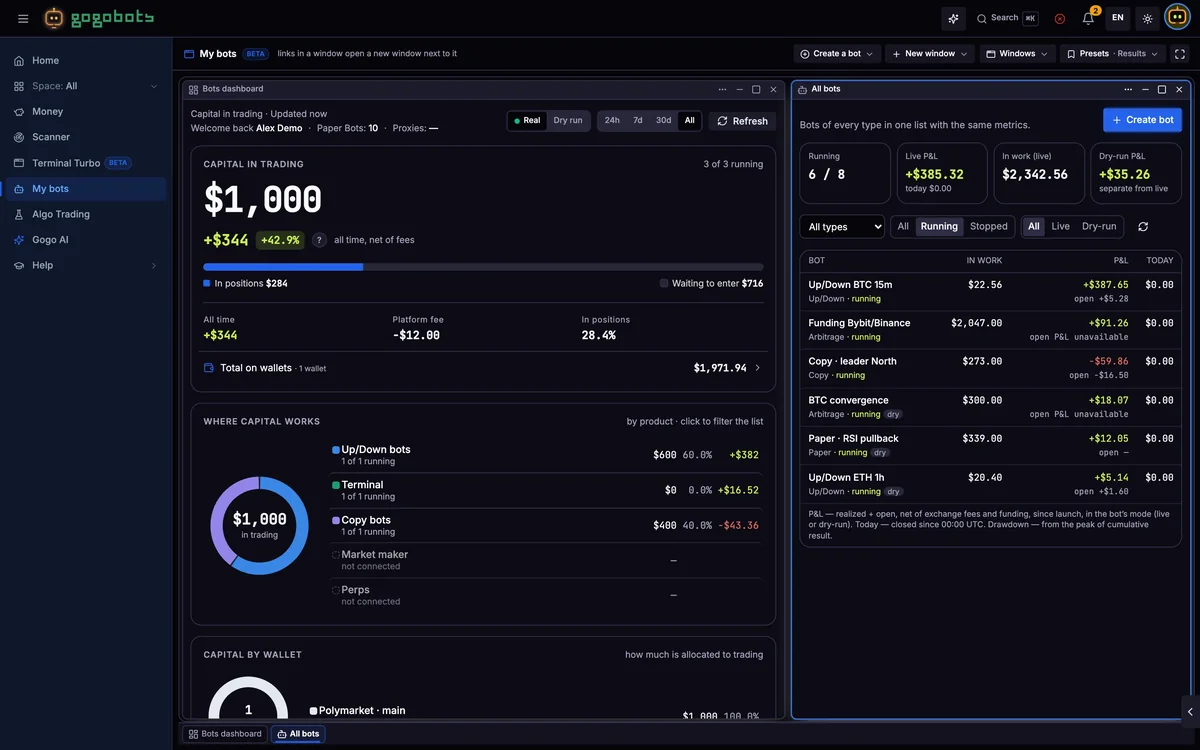 マイボットのデスク:2つのウィンドウが並び、それぞれに独自の操作部があります。数値はデモデータです。
デスクのヘッダー
どのデスクにも、上部に同じバーがあります。
| 操作 | 機能 |
|---|---|
| 新しいウィンドウ | このデスクで開けるすべてのウィンドウのカタログ。市場やテーマごとにまとめられています。 |
| ウィンドウ | デスクにあるもの、レイアウトツール(タイル表示、カスケード表示、すべて整列…、アクティブなウィンドウと同じサイズ…)、すべて最小化、すべて元に戻す、デスクを片付ける…、デスク全体を別のモニターへ、新しいウィンドウ の配置設定、テンプレート。 |
| プリセット | このデスク用の既製レイアウトと、ご自身のレイアウト。レイアウト、プリセット、モニター をご覧ください。 |
| 全画面 | デスク以外をすべて隠します。 |
マイボットとアルゴ取引のヘッダーには ボットを作成 もあります。資金には、すべてのウィンドウで共通の市場・期間セレクターがあります。
ウィンドウを開く
方法は3つあります。
- ヘッダーの 新しいウィンドウ。カタログからウィンドウを選びます。
- デスクにあるもの(後述)。ウィンドウの役割を読んでから 開く を押します。
- デスクのヘッダーまたはウィンドウのヘッダーを 右クリック してホイールメニューを開き、ウィンドウを追加 を選びます。
同じ種類のウィンドウがすでに開いている場合は、コピーを開く代わりにそのウィンドウが前面に表示されます。最小化したウィンドウは、デスク下部のバーで待機しています。
ウィンドウ内のリンク。 資金、スキャナー、アルゴ取引、マイボットでは、ウィンドウ内のリンク(ボットカード、バックテストの実行結果、ウィザードなど)は すぐ隣の新しいウィンドウ で開くため、元の一覧を見失いません。同じ画面でフィルターだけが異なるリンクは、同じウィンドウ内で開きます。別のセクションへのリンク(たとえばボットから Terminal Turbo へ)は、そのセクションを全画面で開きます。ウィンドウの画面を通常のページとして表示するには、ウィンドウの ⋯ メニューから ページで開く を選びます。
デスクにあるもの
デスクにあるもの は、そのデスクで開けるすべてのウィンドウを案内する組み込みガイドです。初めて使うデスクを把握するには、これがいちばんの近道です。資金、スキャナー、アルゴ取引、マイボットで利用できます。
場所: ウィンドウ → デスクにあるもの(最初の項目)、または 新しいウィンドウ カタログの上部。ガイド自体もウィンドウなので、作業中のウィンドウの隣に開いたままにできます。ガイドはデスクごとに1つです。
内容:
- デスクの ウィンドウごとのタイル。新しいウィンドウ カタログと同じ分け方で並んでいます。各タイルにはウィンドウ名と、用途を説明する一文が表示されます。
- タイルの 詳細 を押すと、表示内容、できること、関連(どのウィンドウへ移動するか、どのウィンドウからデータを受け取るか)の3項目が展開されます。閉じる で再び折りたたみます。
- すでにデスクにあるウィンドウには 開いています のバッジが付きます。
- 開く でウィンドウをデスクに置きます。すでに開いているウィンドウでは、ボタンが 表示 に変わり、そのウィンドウを前面に出します。
- ウィンドウを検索… — 名前と説明でタイルを絞り込む検索ボックスです。
- すべて表示 — 後述します。
ガイドには、ご利用のプランと接続済みの口座でアクセスできるウィンドウだけが表示されます。たとえば、ブローカーのウィンドウはブローカー口座が利用可能になってから表示されます。
空のデスクでは自動的に開きます。 デスクの最後のウィンドウを閉じると、画面が空白のままにならないようガイドが開きます。ただし デスクを片付ける… の後は開きません。その場合は空のデスクを望んで操作したものとみなされるためです。
すべてのデスクのウィンドウ一覧は、ウィンドウカタログ をご覧ください。
デスクにすべて表示する
ガイドの すべて表示 は、デスクのすべてのウィンドウを一度に開き、隙間のないタイル状に並べます。まずダイアログで、現在のウィンドウがいくつ閉じられ、いくつ開かれるかが表示されます。確認するには すべて表示 を押します。
デスクをざっと見て回りたいときに便利です。すでに別のモニターにあるウィンドウは重複して開かれません。この操作はパソコン向けです。スマートフォンでは、ウィンドウは1つずつ表示されます。
デスクを片付ける
ウィンドウ → デスクを片付ける… で、デスク上のすべてのウィンドウを閉じます。ダイアログに閉じるウィンドウの数が表示されるので、すべてのウィンドウを閉じる で確定します。プリセットには影響せず、どのウィンドウもヘッダーやガイドから再び開けます。
新しいウィンドウの配置先
新しいウィンドウが、作業中のウィンドウを覆い隠すことはありません。ウィンドウ → 新しいウィンドウ で配置方法を選べます。
| モード | 動作 |
|---|---|
| 空いている場所へ(既定) | ウィンドウはいちばん広い空き領域に入ります。空きがない場合は、最も大きいウィンドウが半分に分割されてスペースを作ります。それでは小さくなりすぎる場合は、すべてのウィンドウが並べ直されます。 |
| 上に重ねる(従来どおり) | ウィンドウは他のウィンドウの上に重なって開きます。 |
| すべて並べ直す | 新しいウィンドウを開くたびに、デスク全体が並べ直されます。 |
ウィンドウ メニューから テンプレート を適用した場合、新しいウィンドウはテンプレートの枠に入ります(「新しいウィンドウはこのテンプレートに入ります」)。タイル表示やカスケード表示を行うと、この動作は解除されます。配置の選択はこのブラウザに記憶されます。
ウィンドウを閉じる
ウィンドウを閉じると、隣のウィンドウが広がって空いた場所を埋めます。ただし、閉じたウィンドウのその辺をきれいに覆える場合に限ります。カスケード表示や自由な配置では隙間が残り、次に開く新しいウィンドウがそこに入ります。これは Terminal Turbo でも同じです。
デスクのウィンドウをまとめて閉じるには、デスクを片付ける… を使います。Terminal Turbo では、同じ操作が ウィンドウ → すべて閉じる… です。
ウィンドウ同士のリンク
- Terminal Turbo では、ウィンドウを意図的にリンクします。ウィンドウを同じ リンクグループ に入れると、その中の1つで選んだコインや市場が、同じグループのチャート、板、注文票に反映されます。Terminal Turbo をご覧ください。
- スキャナー では、一部のウィンドウが自動的にリンクされます。オーダーフローのウィンドウ、米国株のウィンドウ、アービトラージのプリセットのペアウィンドウは、同じコインや銘柄に連動します。
- 資金 では、1つの市場・期間セレクターをすべてのウィンドウで共有します。
- アルゴ取引 と マイボット では、ウィンドウは互いに独立しています。ウィンドウ内のリンクは、現在のウィンドウの隣に新しいウィンドウを開きます。
スマートフォンでは
スマートフォンでは、各ウィンドウが画面いっぱいに表示されます。下部の ウィンドウ ボタンでウィンドウを切り替え、プリセットはウィンドウ追加シートにあります。レイアウト、プリセット、モニター と モバイル をご覧ください。