창 데스크
업데이트: 2026-11-14
GoGoBots의 대부분 섹션은 데스크입니다. 자유롭게 움직이는 창들을 작업 방식에 맞게 배치하는 화면입니다. 각 창은 봇 목록, 스캐너, 차트, 자본 곡선처럼 그 자체로 완전한 도구이며, 어떤 창을 열지, 크기를 얼마로 할지, 어디에 둘지는 직접 정합니다. 레이아웃은 계정에 저장되므로 다음에 방문할 때나 다른 기기에서도 그대로 돌아옵니다.
데스크인 섹션
| 섹션 | 창의 용도 | 열기 |
|---|---|---|
| 자금 | 자본, 포지션, 익스포저, 저널, 대사, 지갑과 키 | 자금 열기 → |
| 스캐너 | Polymarket, 암호화폐, 미국 주식, 옵션에서 아이디어 찾기 | 스캐너 열기 → |
| 알고 트레이딩 | 전략, 백테스터, AI 테스터, 실행 폴더 | 알고 트레이딩 열기 → |
| 내 봇 | 운영 중인 모든 봇을 시장별로, 결과와 함께 | 내 봇 열기 → |
| Terminal Turbo | 수동 거래: 차트, 호가창, 주문 티켓, 포트폴리오 | Terminal Turbo 열기 → |
다섯 데스크는 모두 같은 방식으로 작동합니다. Terminal Turbo에는 거래 전용 도구가 더해집니다. 각 창의 거래소 칩과 창 사이의 연결 그룹입니다. Terminal Turbo를 참고하십시오.
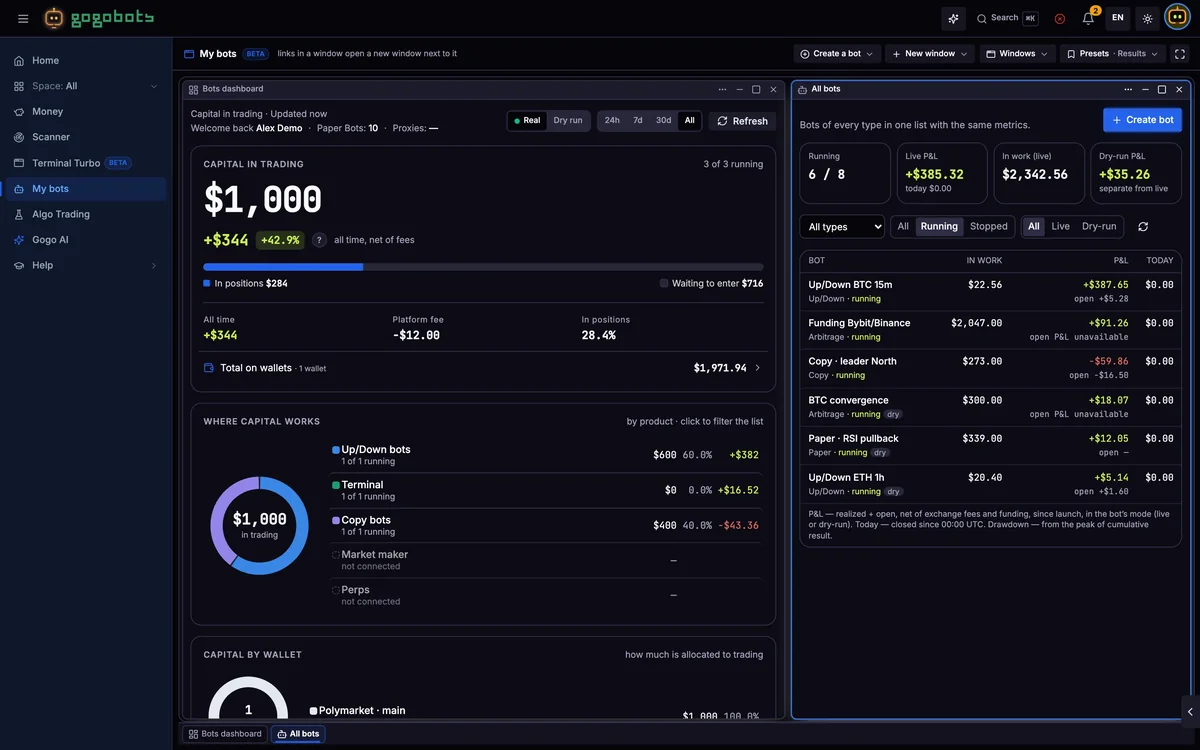 내 봇 데스크: 나란히 놓인 두 창이 각자 고유한 컨트롤을 갖습니다. 수치는 데모 데이터입니다.
데스크 헤더
모든 데스크 상단에는 같은 띠가 있습니다.
| 컨트롤 | 기능 |
|---|---|
| 새 창 | 이 데스크에서 열 수 있는 모든 창의 카탈로그로, 시장이나 주제별로 묶여 있습니다. |
| 창 | 데스크에 있는 것, 레이아웃 도구(모두 바둑판식, 계단식, 모두 정렬…, 활성 창과 같은 크기…), 모두 최소화, 모두 복원, 데스크 비우기…, 데스크 전체를 다른 모니터로, 새 창 배치 설정, 템플릿. |
| 프리셋 | 이 데스크용 기본 레이아웃과 내가 만든 레이아웃. 레이아웃, 프리셋, 모니터를 참고하십시오. |
| 전체 화면 | 데스크를 제외한 모든 것을 숨깁니다. |
내 봇과 알고 트레이딩의 헤더에는 봇 만들기도 있습니다. 자금에는 모든 창이 함께 쓰는 시장·기간 선택기가 있습니다.
창 열기
방법은 세 가지입니다.
- 헤더의 새 창. 카탈로그에서 창을 고릅니다.
- 데스크에 있는 것(아래 참고). 창의 기능을 읽은 뒤 열기를 누릅니다.
- 데스크 헤더나 창 헤더를 마우스 오른쪽 버튼으로 클릭해 휠 메뉴를 연 다음 창 추가를 누릅니다.
같은 종류의 창이 이미 열려 있으면 데스크는 복사본을 여는 대신 그 창을 앞으로 가져옵니다. 최소화한 창은 데스크 하단 바에서 대기합니다.
창 안의 링크. 자금, 스캐너, 알고 트레이딩, 내 봇에서 창 안의 링크(봇 카드, 백테스트 실행, 마법사)는 바로 옆에 새 창으로 열리므로 원래 보던 목록을 잃지 않습니다. 같은 화면에 필터만 다른 링크는 같은 창 안에서 열립니다. 다른 섹션으로 가는 링크(예: 봇에서 Terminal Turbo로)는 해당 섹션을 전체 화면으로 엽니다. 창의 화면을 일반 페이지로 보려면 창의 ⋯ 메뉴에서 페이지로 열기를 사용하십시오.
데스크에 있는 것
데스크에 있는 것은 데스크에서 열 수 있는 모든 창을 소개하는 내장 안내서입니다. 처음 쓰는 데스크를 익히는 가장 빠른 방법입니다. 자금, 스캐너, 알고 트레이딩, 내 봇에서 사용할 수 있습니다.
찾는 위치: 창 → 데스크에 있는 것(첫 번째 항목) 또는 새 창 카탈로그 맨 위. 안내서 자체도 창이므로 작업 옆에 열어 둘 수 있습니다. 안내서는 데스크마다 하나씩입니다.
구성:
- 데스크의 모든 창에 대한 타일이 새 창 카탈로그와 같은 방식으로 묶여 있습니다. 각 타일에는 창 이름과 용도를 설명하는 한 줄이 표시됩니다.
- 타일의 세부 정보를 누르면 보여 주는 것, 할 수 있는 것, 연결된 곳(어떤 창으로 보내 주는지, 어떤 창에서 데이터를 가져오는지) 세 부분이 펼쳐집니다. 숨기기를 누르면 다시 접힙니다.
- 이미 데스크에 있는 창에는 열림 배지가 붙습니다.
- 열기를 누르면 창이 데스크에 놓입니다. 이미 열린 창이라면 버튼이 보기로 바뀌고 해당 창을 앞으로 가져옵니다.
- 창 찾기… — 이름과 설명으로 타일을 거르는 검색창입니다.
- 모두 보기 — 아래를 참고하십시오.
안내서에는 요금제와 연결된 계정으로 접근할 수 있는 창만 표시됩니다. 예를 들어 브로커 창은 브로커 계좌를 사용할 수 있게 된 뒤에 나타납니다.
빈 데스크에서는 자동으로 열립니다. 데스크의 마지막 창을 닫으면 빈 화면이 남지 않도록 안내서가 열립니다. 데스크 비우기… 후에는 열리지 않습니다. 그때는 빈 데스크를 직접 요청했기 때문입니다.
모든 데스크의 전체 창 목록은 창 카탈로그를 참고하십시오.
데스크에 모두 표시
안내서의 모두 보기는 데스크의 모든 창을 한 번에 열어 빈틈없이 타일로 배치합니다. 먼저 대화상자에서 현재 창 몇 개가 닫히고 몇 개가 열리는지 알려 주며, 모두 보기를 눌러 확인합니다.
데스크를 빠르게 둘러볼 때 사용하십시오. 이미 다른 모니터에 있는 창은 중복으로 열리지 않습니다. 이 기능은 컴퓨터용이며, 휴대폰에서는 창이 한 번에 하나씩 표시됩니다.
데스크 비우기
창 → 데스크 비우기…는 데스크의 모든 창을 닫습니다. 대화상자에 닫힐 창의 개수가 표시되며, 모든 창 닫기로 확인합니다. 프리셋은 그대로 유지되고, 어떤 창이든 헤더나 안내서에서 다시 열 수 있습니다.
새 창이 놓이는 위치
새 창은 작업 중인 창을 가리지 않습니다. 창 → 새 창에서 배치 방식을 고릅니다.
| 모드 | 동작 |
|---|---|
| 빈 공간에(기본값) | 창이 가장 넓은 빈 영역을 차지합니다. 공간이 없으면 가장 큰 창이 반으로 나뉘어 자리를 만듭니다. 그러면 너무 작아지는 경우에는 모든 창을 다시 타일로 배치합니다. |
| 위에 겹치기(기존 방식) | 창이 다른 창들 위에 열립니다. |
| 모두 다시 배치 | 새 창을 열 때마다 데스크 전체를 다시 타일로 배치합니다. |
창 메뉴에서 템플릿을 적용했다면 새 창은 템플릿의 칸에 들어갑니다(“새 창이 이 템플릿에 배치됩니다”). 바둑판식이나 계단식을 실행하면 이 설정이 꺼집니다. 배치 방식은 이 브라우저에 기억됩니다.
창 닫기
창을 닫으면 이웃 창들이 늘어나 빈자리를 채웁니다. 단, 닫힌 창의 그 면을 깔끔하게 덮는 경우에만 그렇습니다. 계단식이나 느슨한 배치에서는 빈자리가 그대로 남고 다음 새 창이 그 자리를 차지합니다. Terminal Turbo에도 똑같이 적용됩니다.
데스크의 모든 창을 한 번에 닫으려면 데스크 비우기…를 사용하십시오. Terminal Turbo에서는 같은 명령이 창 → 모두 닫기…입니다.
창 사이의 연결
- Terminal Turbo는 창을 의도적으로 연결합니다. 창들을 같은 연결 그룹에 넣으면 그중 한 창에서 고른 코인이나 시장이 같은 그룹의 차트, 호가창, 주문 티켓으로 전달됩니다. Terminal Turbo를 참고하십시오.
- 스캐너는 일부 창을 자동으로 연결합니다. 주문 흐름 창, 미국 주식 창, 차익거래 프리셋의 페어 창은 같은 코인이나 티커를 따라갑니다.
- 자금은 모든 창이 하나의 시장·기간 선택기를 공유합니다.
- 알고 트레이딩과 내 봇에서는 창이 서로 독립적이며, 창 안의 링크는 현재 창 옆에 새 창을 엽니다.
휴대폰에서
휴대폰에서는 각 창이 화면 전체를 채웁니다. 하단의 창 버튼으로 창 사이를 전환하고, 프리셋은 창 추가 시트에 있습니다. 레이아웃, 프리셋, 모니터와 모바일을 참고하십시오.