Раскладки, пресеты и мониторы
Обновлено: 2026-11-14
Стол помнит, как вы его расставили. Пресеты переключают раскладки в один клик, а любой стол можно разнести на несколько мониторов. Статья охватывает Terminal Turbo и остальные столы — «Деньги», «Сканер», «Алготрейдинг» и «Мои боты». Что такое стол, см. в статье Столы окон.
Текущая раскладка сохраняется сама
Каждый стол по ходу работы сохраняет открытые окна, их положение и размеры. Turbo вдобавок сохраняет площадку, кошелёк, группу связи и фильтры каждого окна. Раскладка хранится на сервере, поэтому вернётся и на другом компьютере. У компьютера и телефона отдельные раскладки.
Если один и тот же стол открыт в двух вкладках или на двух устройствах, побеждает то, что сохранилось последним. Старая вкладка тогда покажет: «Раскладку изменили в другой вкладке или на другом устройстве — показана свежая.» Всё, что вы сделали в старой вкладке после сохранения в другой, не сохранится. Чтобы этого избежать, держите на одном устройстве одну вкладку на стол.
Встроенные пресеты
Пресеты в шапке стола открывают меню пресетов. Встроенные пресеты — готовые раскладки под типичные задачи. Применение пресета не удаляет ваши окна: в Turbo окна, не входящие в пресет, сворачиваются.
| Стол | Встроенные пресеты |
|---|---|
| Terminal Turbo | Polymarket, Up/Down, Крипто, Опционы, Арбитраж, Акции, Поток ордеров |
| Деньги | Сводка, Арбитраж, Polymarket, Экспозиция, Сверка |
| Сканер | Классический, Обзор, Арбитраж, Polymarket, Поток ордеров, Акции, Опционы |
| Алготрейдинг | Обзор, Polymarket, Крипто, Акции и деривативы, Лаборатория, Бэктестер |
| Мои боты | Обзор, Polymarket, Крипто, Акции и деривативы, Результаты |
Пресеты Turbo по окнам:
| Пресет | Окна |
|---|---|
| Polymarket | Каталог событий, График Polymarket, Позиции Polymarket, Стакан Polymarket, Тикет Polymarket — все в одной группе связи |
| Up/Down | Те же окна, каталог открыт на сериях Up/Down |
| Крипто | Фильтр крипты, График, Стакан и Фьючерсы на Bybit; Портфель по всем биржам |
| Опционы | Опционы, Конструктор позиций и График на Bybit; Портфель по всем биржам |
| Арбитраж | Фильтр крипты, Пара, Мои пары, Портфель по всем биржам |
| Акции | Поиск акций, График и Тикет акций на Alpaca; Портфель, Ордера и Баланс на Alpaca |
| Поток ордеров | Поток ордеров, Стакан бирж, Лента сделок и Заявка на бирже, связанные между собой |
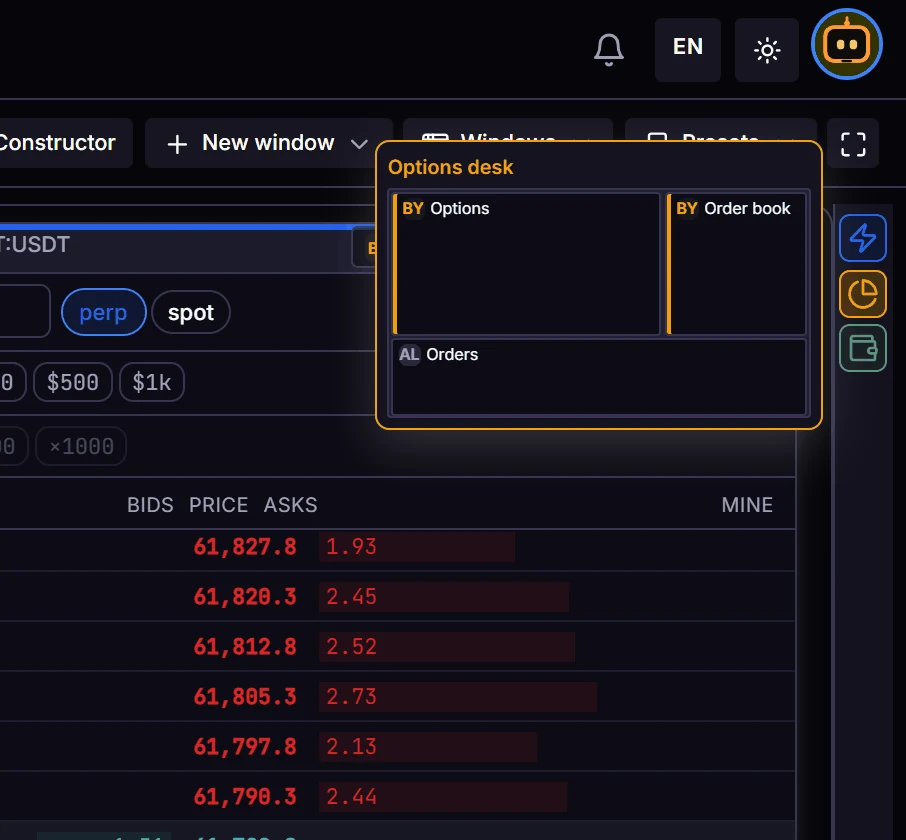 Превью пресета: маленькая карта его окон и их площадок.
Собственные пресеты
В Terminal Turbo
- Пресеты → Сохранить пресет… сохраняет все окна с их положением, размерами, группами связи, фильтрами и размером вашего экрана. Можно задать иконку и цвет.
- Сохранить активное окно как пресет… сохраняет одно окно: его тип, площадку, кошелёк, настройки, цвета и размер.
- Изменить у пресета предлагает Сохранить только настройки или Сохранить с окнами.
- Управление пресетами… переименовывает и удаляет пресеты.
- Свёрнутые окна в пресет не попадают.
- Можно хранить до 100 пресетов. Если видите «Достигнут предел пресетов», удалите ненужные.
- Если открыть пресет, сохранённый на экране другого размера, Turbo спросит: Подогнать (масштабировать окна под этот экран) или Как сохранено.
Если со временем открывать много пресетов, может накопиться много свёрнутых окон. Окна → Диспетчер окон… показывает все окна, сгруппированные по раскладкам, и помогает закрыть дубли и давно свёрнутые окна. Можно также включить Убирать нетронутые окна при открытии раскладки.
На остальных столах
- Пресеты → Сохранить как свой… сохраняет окна и их размеры (на «Деньгах» — ещё и выбранный рынок).
- Вернуть как в пресете возвращает стол к текущему пресету; Удалить свой пресет удаляет ваш собственный пресет.
- На каждом столе можно хранить до 12 своих пресетов. Если раскладка слишком большая для сохранения, закройте несколько окон.
Пресеты хранятся на сервере и доступны на всех ваших устройствах.
Шаблоны
Окна → Шаблоны раскладывает открытые окна по готовой сетке: Главное сверху, Два сверху, три снизу, Главное слева, Сетка 2×2, Три колонки, Главное справа. Окна заполняют ячейки в порядке важности, начиная с последнего активного. На столах «Деньги», «Сканер», «Алготрейдинг» и «Мои боты» новые окна затем встают в свободные ячейки шаблона, пока вы не разложите окна плиткой или каскадом.
Несколько мониторов
Стол можно разнести на столько мониторов, сколько у вас есть.
Перенести одно окно. Правый клик по заголовку окна → На другой монитор. Если вы уже используете другие мониторы, подменю предложит выбрать Монитор N или Новое окно браузера. Окно откроется в отдельном окне браузера; перетащите его на нужный монитор.
Перенести весь стол. На столах «Деньги», «Сканер», «Алготрейдинг» и «Мои боты» команда Окна → Весь стол на другой монитор отправляет все окна стола в новое окно браузера.
Как это работает:
- Группы связи работают между мониторами. Монета, выбранная на мониторе 1, попадает в график на мониторе 2.
- Главное окно сохраняет всё, включая окна на других мониторах. Держите его открытым. Если его закрыть, остальные окна браузера сообщат «Главное окно Turbo закрыто — изменения здесь не сохраняются» и предложат Открыть главное окно.
- В главном окне есть полоса Окна на других мониторах: каждый монитор, его окна и открыто ли его окно браузера, с кнопками Показать, Открыть и Вернуть сюда.
- После перезагрузки или нового входа дополнительные окна браузера закрыты — браузер не может открывать окна без клика. Нажмите Открыть в этой полосе. Если ничего не открывается, разрешите всплывающие окна для сайта.
- В дополнительном окне кнопка В главное окно возвращает его окна и закрывает его.
- Можно использовать до 8 дополнительных окон браузера.
Расставить по мониторам (Chrome и Edge). Кнопка в полосе запрашивает у браузера разрешение на управление окнами. С ним каждое дополнительное окно открывается прямо на своём мониторе, там, где стояло в прошлый раз. Без него — а также в Safari и Firefox — окно открывается на текущем мониторе; перенесите его один раз, и это запомнится. Если вы отказали, поменяйте разрешение в настройках сайта в браузере.
Пресеты помнят мониторы. Пресет, сохранённый в главном окне, помнит, какие окна стояли на каком мониторе. При открытии он возвращает их на места и открывает их окна браузера; если браузер открыл только первое, нажмите Открыть для остальных. Если мониторов меньше, чем при сохранении, окна лишних мониторов откроются в главном окне.
Круговое меню (правый клик)
Правый клик открывает круглое меню. Пункт можно выбрать мышью или прокруткой колеса мыши по кольцу.
| Где правый клик | Что появится |
|---|---|
| Заголовок окна на столах «Деньги», «Сканер», «Алготрейдинг» или «Мои боты» | Свернуть, Развернуть, Прижать к…, Добавить окно, Цвет окна…, Открыть экраном, На другой монитор, Закрыть |
| Окно в Terminal Turbo | Прижать к половине или углу, Выровнять все…, Размер как у этого…, Цвет окна…, Связанное окно, На другой монитор |
| Шапка стола | Группы окон стола и Раскладки (пресеты) |
Клавиатура и поиск
- Cmd+K (Ctrl+K в Windows) или Поиск в шапке приложения открывают поиск по всей платформе: страницы, ваши боты по названию и действия вроде «Общий стоп» или «Новый бэктест». ↑/↓ — выбор, Enter — открыть, Esc — закрыть.
- Двойной клик по заголовку окна разворачивает его или возвращает прежний размер.
- Esc во время перетаскивания окна отменяет перенос.
На телефоне
На телефоне каждый стол переходит в мобильный режим:
- Одно окно занимает весь экран. Кнопка Окна внизу переключает окна и добавляет новые.
- Сплит ставит второе окно Сверху или Снизу от текущего; высоту меняют перетаскиванием разделителя.
- В меню окна ⋮ — тип окна и группа связи, а Скрыть окно убирает окно с экрана, не закрывая его.
- Раскладка телефона отдельна от раскладки компьютера.
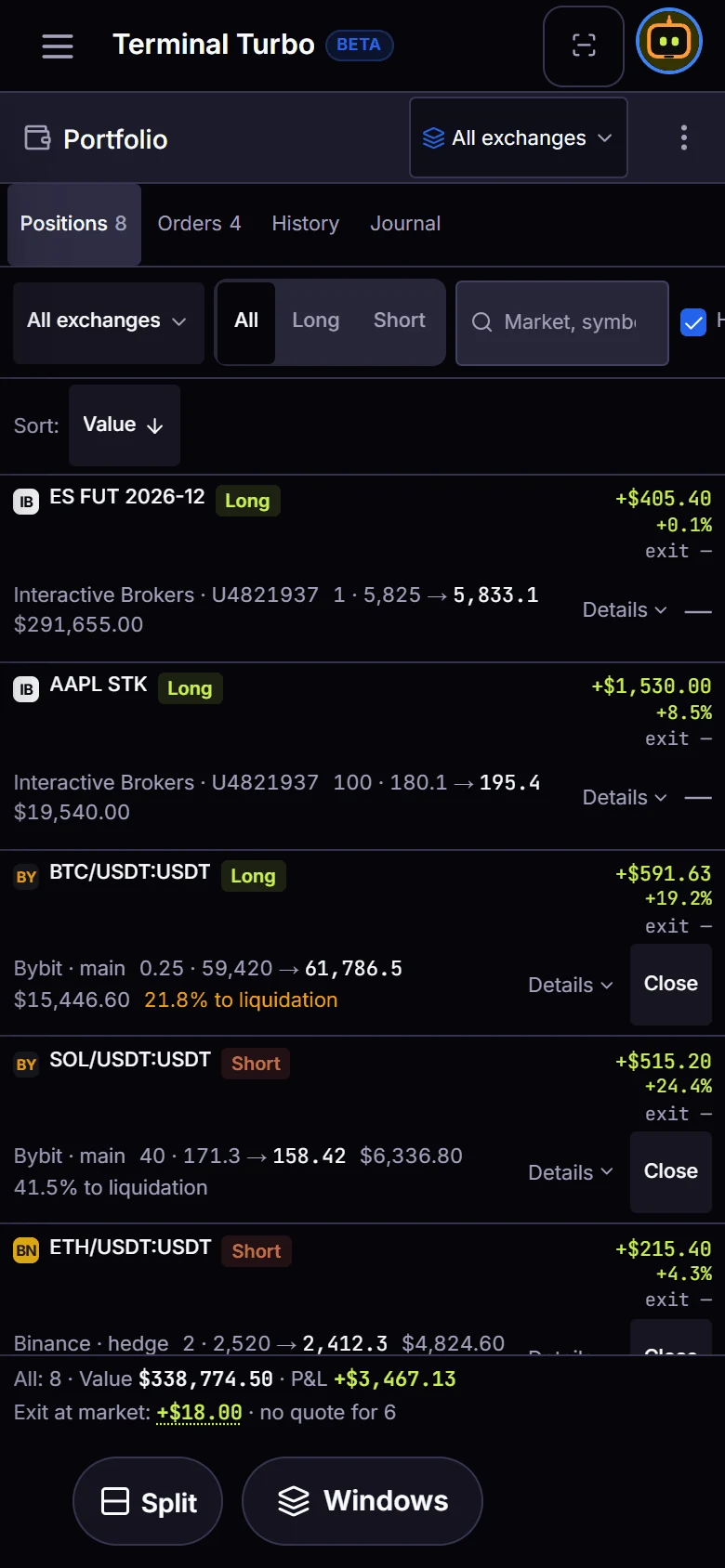 Мобильный режим: одно окно за раз, внизу «Сплит» и «Окна». Цифры демонстрационные.
Подробнее о телефоне: Мобильная версия.
Когда раскладки не сохраняются
- Без активного тарифа (демо-режим) пресеты и раскладка не сохраняются на сервер: «В режиме ДЕМО пресеты не сохраняются — активируйте тариф.»
- Во время сеанса поддержки пресеты и раскладка доступны только для просмотра.
- В мобильном приложении раскладка загружается с сервера, но изменения, сделанные в приложении, обратно не сохраняются.