Düzenler, ön ayarlar ve monitörler
Güncellendi: 2026-11-14
Bir masa, onu nasıl düzenlediğinizi hatırlar. Ön ayarlar tek tıkla düzenler arasında geçiş yapmanızı sağlar ve herhangi bir masayı birden çok monitöre yayabilirsiniz. Bu makale Terminal Turbo’yu ve diğer masaları — Para, Tarayıcı, Algo Trading ve Botlarım — kapsar. Masanın ne olduğu için bkz. Pencere masaları.
Mevcut düzeniniz otomatik olarak kaydedilir
Her masa, siz çalışırken açık pencerelerini, konumlarını ve boyutlarını kaydeder. Turbo ayrıca her pencerenin işlem yerini, cüzdanını, bağlantı grubunu ve filtrelerini de kaydeder. Düzen sunucuda saklanır; bu yüzden başka bir bilgisayarda da geri gelir. Bilgisayar ve telefon ayrı düzenler tutar.
Aynı masa iki sekmede veya iki cihazda açıksa son kaydeden kazanır. Eski sekme ardından şunu gösterir: “Düzen başka bir sekmede veya başka bir cihazda değiştirildi — en son sürüm gösteriliyor.” Diğeri kaydettikten sonra o eski sekmede yaptığınız hiçbir şey korunmaz. Bunu önlemek için her cihazda her masa için tek sekme kullanın.
Yerleşik ön ayarlar
Masa başlığındaki Ön ayarlar ön ayar menüsünü açar. Yerleşik ön ayarlar, yaygın işler için hazır düzenlerdir. Birini uygulamak pencerelerinizi silmez: Turbo’da ön ayarın parçası olmayan pencereler simge durumuna küçültülür.
| Masa | Yerleşik ön ayarlar |
|---|---|
| Terminal Turbo | Polymarket, Up/Down, Kripto, Opsiyonlar, Arbitraj, Hisseler, Emir akışı |
| Para | Özet, Arbitraj, Polymarket, Exposure, Mutabakat |
| Tarayıcı | Klasik, Genel bakış, Arbitraj, Polymarket, Emir akışı, Hisseler, Opsiyonlar |
| Algo Trading | Genel bakış, Polymarket, Kripto, Hisseler ve türevler, Laboratuvar, Backtester |
| Botlarım | Genel bakış, Polymarket, Kripto, Hisseler ve türevler, Sonuçlar |
Turbo ön ayarları, pencere pencere:
| Ön ayar | Pencereler |
|---|---|
| Polymarket | Etkinlik kataloğu, Polymarket grafiği, Polymarket pozisyonları, Polymarket defteri, Polymarket emri — hepsi tek bir bağlantı grubunda |
| Up/Down | Aynı pencereler; katalog Up/Down serilerinde açık |
| Kripto | Bybit’te Kripto filtresi, Grafik, Emir defteri ve Vadeli; tüm borsalarda Portföy |
| Opsiyonlar | Bybit’te Opsiyonlar, Pozisyon oluşturucu ve Grafik; tüm borsalarda Portföy |
| Arbitraj | Kripto filtresi, Çift, Paritelerim, tüm borsalarda Portföy |
| Hisseler | Alpaca’da Hisse arama, Grafik ve Hisse emri; Alpaca’da Portföy, Emirler ve Bakiye |
| Emir akışı | Emir akışı, Borsa defteri, İşlem akışı ve bir Kripto emri, birbirine bağlı |
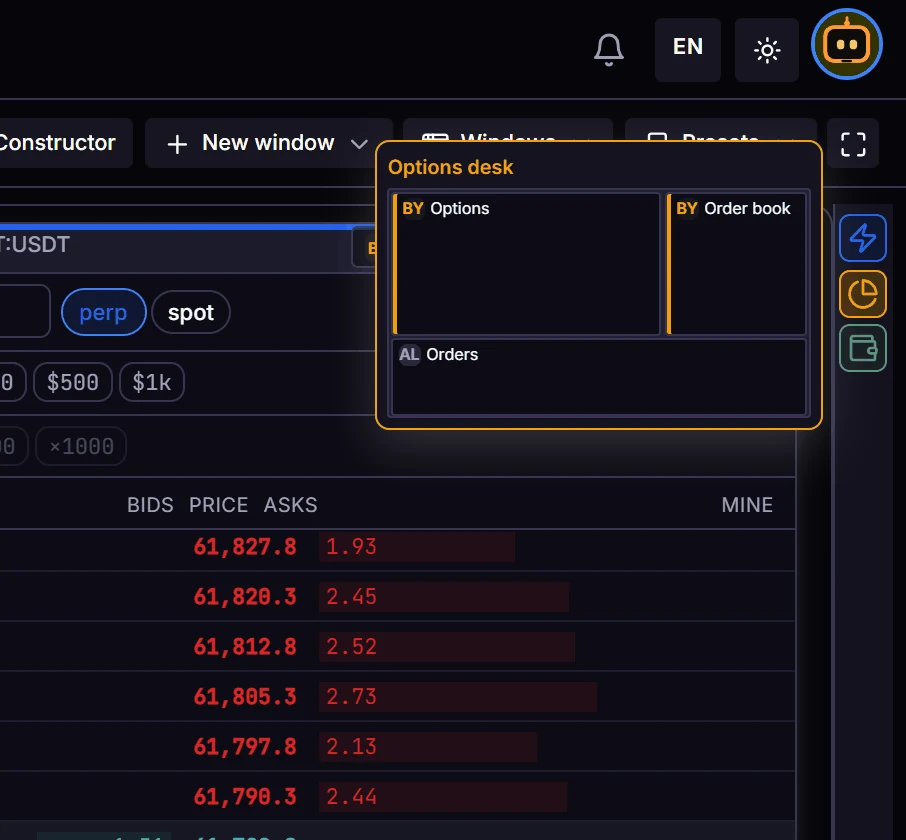 Bir ön ayar önizlemesi: ön ayarın pencerelerinin ve işlem yerlerinin küçük bir haritası.
Kendi ön ayarlarınız
Terminal Turbo’da
- Ön ayarlar → Ön ayarı kaydet… tüm pencereleri konumları, boyutları, bağlantı grupları, filtreleri ve ekran boyutunuzla birlikte kaydeder. Bir simge ve renk belirleyebilirsiniz.
- Etkin pencereyi ön ayar olarak kaydet… tek bir pencereyi kaydeder: türünü, işlem yerini, cüzdanını, ayarlarını, renklerini ve boyutunu.
- Bir ön ayardaki Düzenle, Yalnızca ayarları kaydet veya Pencerelerle kaydet seçeneklerini sunar.
- Ön ayarları yönet… ön ayarları yeniden adlandırır veya siler.
- Simge durumuna küçültülmüş pencereler ön ayara kaydedilmez.
- En fazla 100 ön ayar tutabilirsiniz. “Ön ayar sınırına ulaşıldı” mesajını görürseniz ihtiyacınız olmayanları silin.
- Farklı bir ekran boyutunda kaydedilmiş bir ön ayarı açarsanız Turbo şunu sorar: Uyarla (pencereleri bu ekrana göre ölçekle) veya Kaydedildiği gibi.
Zaman içinde birçok ön ayar açmak geride çok sayıda küçültülmüş pencere bırakabilir. Pencereler → Pencere yöneticisi… tüm pencereleri düzene göre gruplanmış şekilde listeler ve kopyaları ve uzun süredir küçültülmüş pencereleri kapatmanıza yardımcı olur. Ayrıca Düzen açılırken dokunulmamış pencereleri kapat seçeneğini de açabilirsiniz.
Diğer masalarda
- Ön ayarlar → Kendi ön ayarım olarak kaydet… pencereleri ve boyutlarını kaydeder (Para’da seçili piyasayı da).
- Ön ayara dön masayı üzerinde bulunduğunuz ön ayara geri getirir; Ön ayarımı sil kendi ön ayarınızı kaldırır.
- Her masa en fazla 12 kişisel ön ayar tutar. Düzen kaydedilemeyecek kadar büyükse birkaç pencere kapatın.
Ön ayarlar sunucuda saklanır ve tüm cihazlarınızda kullanılabilir.
Şablonlar
Pencereler → Şablonlar açık pencereleri hazır bir ızgaraya yerleştirir: Ana pencere üstte, Üstte iki, altta üç, Ana pencere solda, 2×2 ızgara, Üç sütun, Ana pencere sağda. Pencereler, son etkin olandan başlayarak önem sırasına göre yuvaları doldurur. Para, Tarayıcı, Algo Trading ve Botlarım’da yeni pencereler, siz döşeyene veya basamaklayana kadar şablonun boş yuvalarına yerleşir.
Birden çok monitör
Bir masayı sahip olduğunuz tüm monitörlere yayabilirsiniz.
Tek bir pencereyi taşıma. Bir pencere başlığına sağ tıklayın → Başka monitöre taşı. Zaten başka monitörler kullanıyorsanız bir alt menüden Monitör N veya Yeni tarayıcı penceresi seçebilirsiniz. Pencere kendi tarayıcı penceresinde açılır; onu diğer monitöre sürükleyin.
Tüm masayı taşıma. Para, Tarayıcı, Algo Trading ve Botlarım’da Pencereler → Tüm masayı başka monitöre masanın tüm pencerelerini yeni bir tarayıcı penceresine gönderir.
Nasıl çalışır:
- Bağlantı grupları monitörler arasında çalışır. 1. monitörde seçtiğiniz coin, 2. monitördeki grafiğe ulaşır.
- Ana pencere her şeyi kaydeder, diğer monitörlerdeki pencereler dahil. Onu açık tutun. Kapatırsanız diğer tarayıcı pencereleri “Ana Turbo penceresi kapalı — buradaki değişiklikler kaydedilmiyor” der ve Ana pencereyi aç seçeneğini sunar.
- Ana pencerede Diğer monitörlerdeki pencereler adlı bir şerit görünür; her monitörü, pencerelerini ve tarayıcı penceresinin açık olup olmadığını Göster, Aç ve Buraya döndür düğmeleriyle listeler.
- Sayfa yenilendikten veya yeniden oturum açıldıktan sonra ek tarayıcı pencereleri kapanır — tarayıcı, tıklama olmadan pencere açamaz. O şeritte Aç’a basın. Hiçbir şey açılmazsa site için açılır pencerelere izin verin.
- Ek bir pencerede Ana pencereye pencerelerini geri gönderir ve o pencereyi kapatır.
- En fazla 8 ek tarayıcı penceresi kullanabilirsiniz.
Monitörlere yerleştirme (Chrome ve Edge). Şeritteki düğme tarayıcıdan pencere yönetimi iznini ister. Bu izinle her ek pencere doğrudan kendi monitöründe, en son durduğu yerde açılır. İzin olmadan — veya Safari ve Firefox’ta — pencere mevcut monitörde açılır; bir kez taşıyın, yeri hatırlanır. İzni reddettiyseniz tarayıcınızın site ayarlarından değiştirin.
Ön ayarlar monitörleri hatırlar. Ana pencerede kaydedilen bir ön ayar, hangi pencerelerin hangi monitörde olduğunu hatırlar. Onu açmak pencereleri yerlerine koyar ve tarayıcı pencerelerini açar; tarayıcı yalnızca ilkini açarsa geri kalanlar için Aç’a basın. Kaydettiğiniz zamankinden daha az monitörünüz varsa fazla monitörlerin pencereleri ana pencerede açılır.
Tekerlek menüsü (sağ tık)
Sağ tık yuvarlak bir menü açar. Bir öğeyi fareyle seçebilir veya halka üzerinde dolaşmak için fare tekerleğini çevirebilirsiniz.
| Nereye sağ tıkladığınız | Ne görürsünüz |
|---|---|
| Para, Tarayıcı, Algo Trading veya Botlarım’da bir pencere başlığı | Küçült, Büyüt, Şuraya yasla…, Pencere ekle, Pencere rengi…, Sayfa olarak aç, Başka monitöre taşı, Kapat |
| Terminal Turbo’da bir pencere | Yarıya veya köşeye yasla, Tümünü hizala…, Bununla aynı boyut…, Pencere rengi…, Bağlı aç, Başka monitöre taşı |
| Bir masa başlığı | Masanın pencere grupları ve Düzenler (ön ayarlar) |
Klavye ve arama
- Cmd+K (Windows’ta Ctrl+K) veya uygulama başlığındaki Ara, tüm platformda arama açar: sayfalar, adına göre botlarınız ve Acil durdurma ya da Yeni backtest gibi eylemler. Seçmek için ↑/↓, açmak için Enter, kapatmak için Esc kullanın.
- Bir pencereyi ekranı kaplayacak şekilde büyütmek veya geri getirmek için başlığına çift tıklayın.
- Taşımayı iptal etmek için pencereyi sürüklerken Esc’ye basın.
Telefonda
Telefonda her masa telefon moduna geçer:
- Tek bir pencere ekranı doldurur. Alttaki Pencereler düğmesi pencereler arasında geçiş yapar ve yenilerini ekler.
- Böl, mevcut pencerenin Üstte veya Altta ikinci bir pencere koyar; yükseklikleri değiştirmek için ayırıcıyı sürükleyin.
- Pencere menüsü ⋮ pencere türünü ve bağlantı grubunu içerir; Pencereyi gizle bir pencereyi kapatmadan ekrandan kaldırır.
- Telefon düzeniniz bilgisayar düzeninizden ayrıdır.
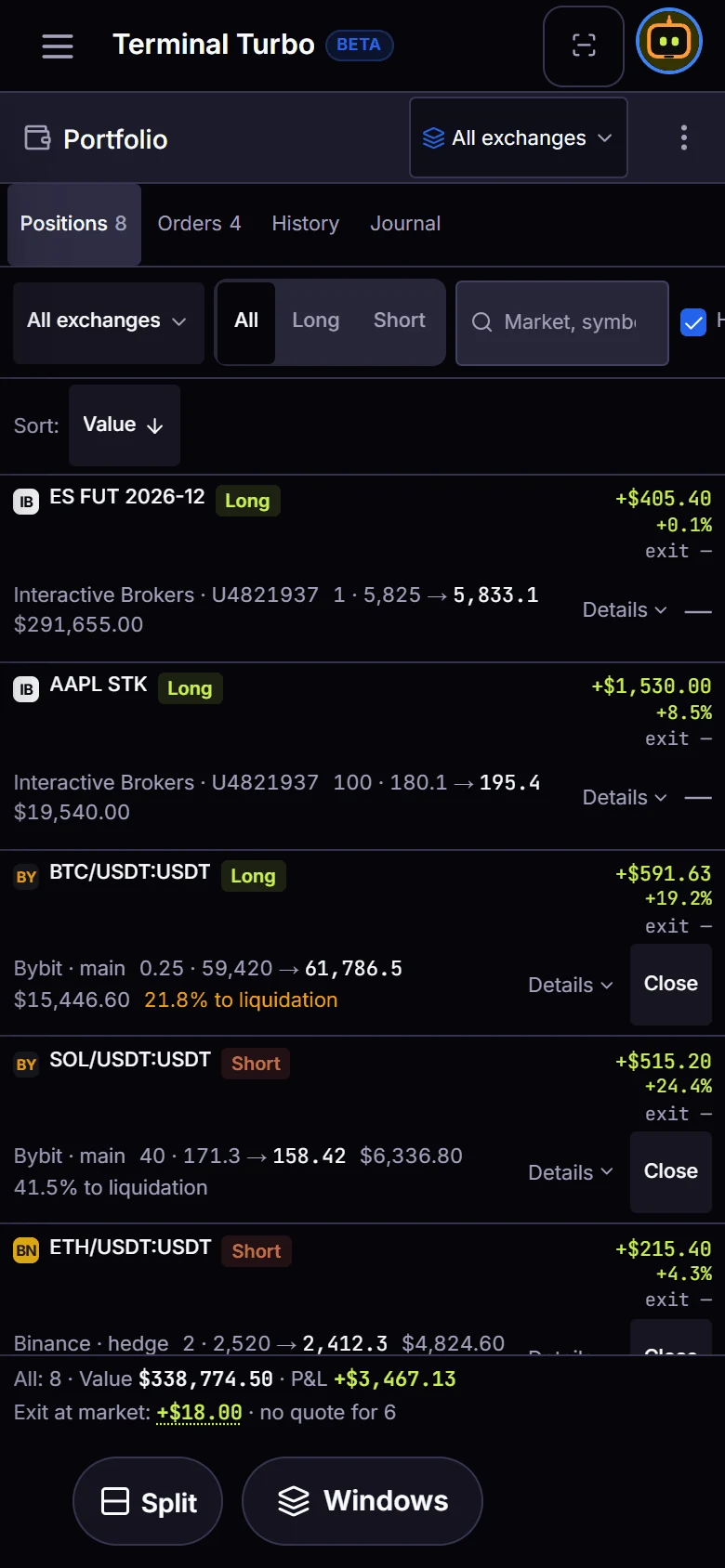 Telefon modu: aynı anda tek pencere, altta Böl ve Pencereler. Rakamlar demo verilerdir.
Telefon hakkında daha fazlası: Mobil.
Düzenler ne zaman kaydedilmez
- Etkin bir plan olmadan (demo modu) ön ayarlar ve düzen sunucuya kaydedilmez: “Ön ayarlar DEMO modunda kaydedilmez — kilidi açmak için bir plan etkinleştirin.”
- Bir destek oturumu sırasında ön ayarlar ve düzen yalnızca görüntülenebilir.
- Mobil uygulamada düzeniniz sunucudan yüklenir, ancak uygulamada yapılan değişiklikler geri kaydedilmez.