Spot y futuros cripto en Turbo
Actualizado: 2026-11-14
Terminal Turbo opera spot y futuros perpetuos cripto en tus propias cuentas de exchange, a través de las claves API que conectas. Ves varios exchanges en una pantalla, eliges la plataforma de cada ventana y colocas órdenes desde un formulario completo, un ticket rápido o directamente desde el libro de órdenes. Para ejecutar la misma idea de forma automática, consulta Bots DCA y de cuadrícula y Bots de arbitraje.
Antes de empezar
- Conecta un exchange en Dinero → Exchanges y claves. Crea la clave API con permisos solo de trading, nunca de retiro. Consulta Claves de exchange.
- Qué exchanges operan spot, futuros o ambos: consulta Plataformas.
- Colocar órdenes requiere un plan activo.
Dónde encontrarlo
Abre Terminal Turbo y aplica Preajustes → Cripto. Abrir Terminal Turbo →
El preajuste abre un Filtro cripto, un Gráfico, un Libro de órdenes y Futuros en Bybit, todos en un mismo grupo de vínculo, además de un Portafolio de todos los exchanges. Cambia el exchange de cualquier ventana con el chip Exchange de la ventana de su cabecera. Una plataforma sin tu clave muestra «sin clave», y Conectar un exchange… abre el diálogo de claves.
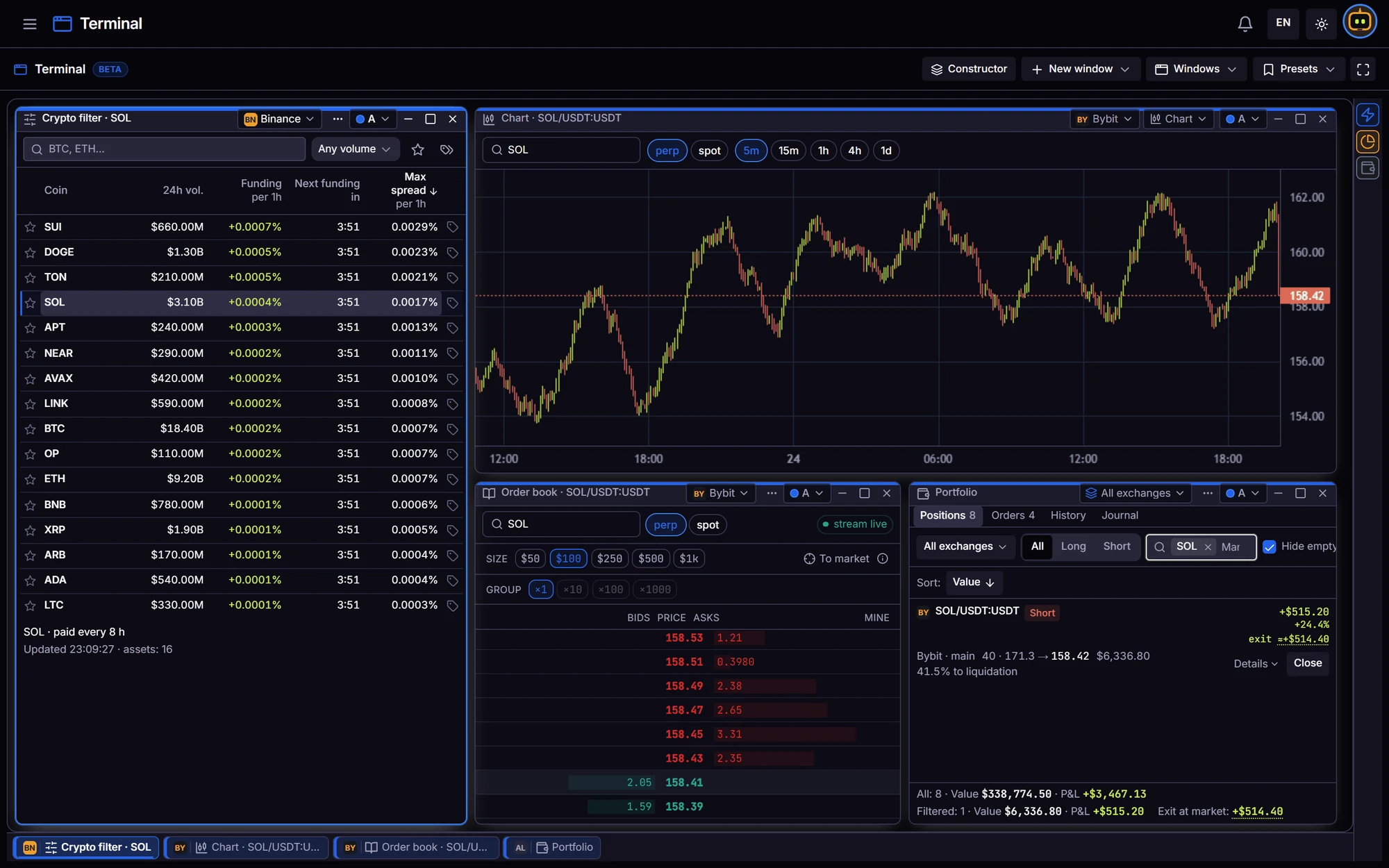 Elige SOL en el Filtro cripto y el gráfico, el libro de órdenes y el portafolio vinculados cambian a SOL. Las cifras son datos de demostración.
Las ventanas
| Ventana | Para qué sirve |
|---|---|
| Filtro cripto | Monedas que cotizan en al menos dos exchanges, ordenadas por diferencial: volumen de 24 h, funding por hora, tiempo hasta el próximo funding, diferencial máximo. Favoritos y etiquetas. La moneda elegida pasa al grupo de vínculo. |
| Gráfico | Velas de spot o perpetuo: 5m, 15m, 1h, 4h, 1d. |
| Libro de órdenes | El libro en vivo. Toca un precio para colocar una orden límite. Tus propias órdenes aparecen en la columna Mías con Editar y Cancelar. |
| Spot / Futuros | El formulario de órdenes completo del exchange de la ventana, con su propio gráfico y libro. |
| Ticket cripto | Un formulario rápido: un importe en dólares, a mercado o límite. |
| Órdenes | Órdenes abiertas en un exchange o en todos. |
| Saldo | Saldos por cuenta y la suma de las cuentas que selecciones. |
El Filtro cripto solo muestra monedas que cotizan en al menos dos exchanges; la búsqueda encuentra el resto. El libro de órdenes tiene botones de tamaño rápido (de 50 $ a 1k $), agrupación de precios (de ×1 a ×1000) y Al mercado para volver al precio actual.
Los formularios Spot y Futuros
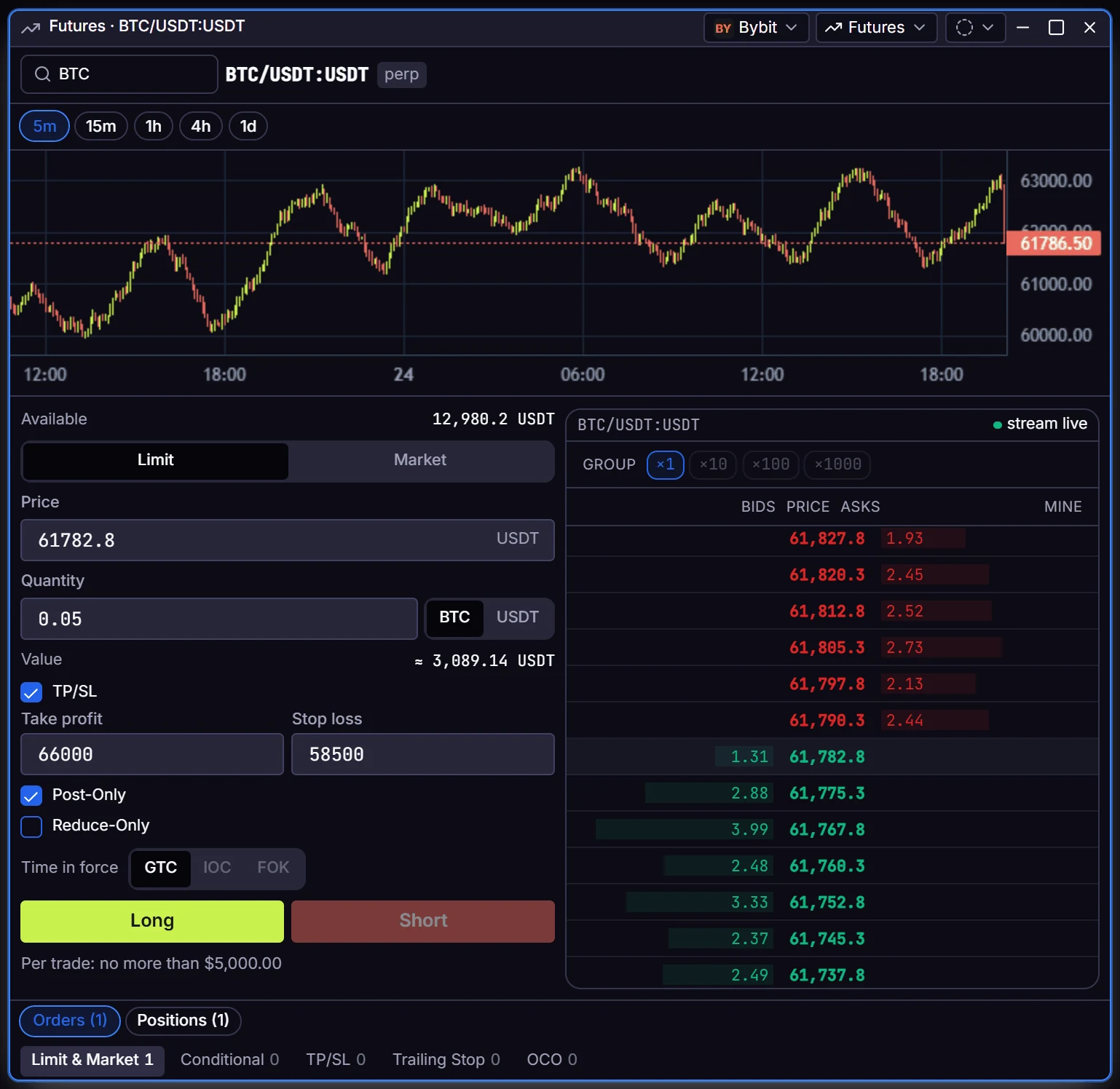 El formulario de Futuros: límite o mercado, cantidad en moneda o en USDT, TP/SL, Post-Only y Vigencia. Datos de demostración.
- Límite o Mercado. Para una orden límite, fija el Precio.
- Cantidad en la moneda, o el valor de la orden en la moneda de cotización. «Parte de lo disponible» y Máx. la rellenan a partir de tu saldo libre.
- Long / Short en futuros, Comprar / Vender en spot.
- Opcionalmente, TP/SL (Take profit, Stop loss), Post-Only, Reduce-Only y Vigencia (GTC, IOC, FOK).
- Un ajuste que el exchange no admite aparece marcado como «no en {venue}»; «soporte desconocido» significa que no se pudo confirmar.
- Órdenes (n) y Posiciones (n) bajo el formulario muestran solo este par. Una línea de posición muestra su apalancamiento.
- Tu límite por operación aparece bajo los botones, por ejemplo «Por operación: no más de 5.000,00 $».
El formulario no tiene control de apalancamiento. El apalancamiento es un ajuste de tu cuenta en el exchange.
Comprobaciones antes de enviar: cantidad mayor que cero; un precio límite cuando aún no hay precio en el libro; saldo suficiente; en un long, take profit por encima del precio y stop loss por debajo (al revés en un short). Aquí no se admiten pares que no coticen en dólares.
Después de pulsar el botón
| Mensaje | Qué significa |
|---|---|
| Orden colocada | El exchange la aceptó. |
| Pendiente en Órdenes | Aceptada por el exchange, a la espera de que la instantánea de la cuenta la confirme. |
| Orden no colocada | Rechazada, con el motivo. |
| Sin respuesta: la orden puede haberse colocado. Revisa la ventana «Órdenes» antes de reintentar. | No vuelvas a pulsar a ciegas. Mira primero en Órdenes. |
| El importe es inferior a la orden mínima del exchange (lote o paso). La orden no se envió. | Aumenta el tamaño. |
| Supera lo que queda de tu volumen diario | Tu propio límite diario. |
| Para colocar órdenes necesitas una suscripción activa. | No hay plan activo. |
La ventana Órdenes
Pestañas: Límite y mercado, Condicionales, TP/SL, Trailing stop, OCO. Filtra por exchange, lado y moneda; ordena por cualquier columna.
- Cancelar pregunta «¿Cancelar esta orden?» y no se puede deshacer.
- Editar cambia el precio y la cantidad de toda la orden. El lado no se puede cambiar, y la nueva cantidad debe ser mayor que lo ya ejecutado. La etiqueta Editada significa que el exchange aceptó el cambio.
- La etiqueta bot marca una orden colocada por uno de tus bots. Cancelarla interfiere con ese bot.
Lo que Turbo no hace en los exchanges
- Mover dinero entre exchanges, depositar o retirar.
- Cambiar el apalancamiento o el modo de margen.
- Velas de 1 minuto: los gráficos de exchange empiezan en 5 minutos.
Riesgos
- Los futuros son apalancados. Un movimiento en tu contra puede liquidar tu posición; la ventana Portafolio muestra la distancia a la liquidación.
- Las órdenes de mercado se ejecutan contra el libro y pueden ejecutarse peor que el precio en pantalla, sobre todo en monedas pequeñas.
- Cada operación paga la comisión del exchange; las posiciones en perpetuos además pagan o cobran funding.
- Si un exchange o la conexión falla a mitad de una orden, el estado de la orden puede ser desconocido: revisa Órdenes antes de reintentar.