Acciones y ETF en Turbo
Actualizado: 2026-11-14
Terminal Turbo opera acciones y ETF de EE. UU. a través de tu cuenta de bróker. Buscas un ticker, sigues el gráfico y colocas órdenes de mercado, límite, stop o stop límite desde el Ticket de acciones, junto a tus ventanas de cripto y Polymarket, en el mismo portafolio. Si prefieres operar acciones con una estrategia, consulta Bots DCA y de cuadrícula y la Biblioteca de estrategias.
Antes de empezar
- Conecta tu cuenta de Alpaca. Toda ventana de acciones sin cuenta muestra «Sin cuenta de Alpaca» y un botón Conectar Alpaca que abre el diálogo de conexión. Consulta Brókers.
- Si estás empezando, usa primero una clave paper: una cuenta de práctica sin dinero real. Cambia a una clave live cuando estés listo.
- Las cuentas de bróker están disponibles en un plan de pago.
Dónde encontrarlo
Abre Terminal Turbo y aplica Preajustes → Acciones. Abrir Terminal Turbo →
El preajuste abre Buscar acciones, Gráfico y Ticket de acciones en Alpaca en un mismo grupo de vínculo, además de Portafolio, Órdenes y Saldo en Alpaca. En Nueva ventana, las ventanas de acciones están bajo Alpaca, en el grupo Acciones.
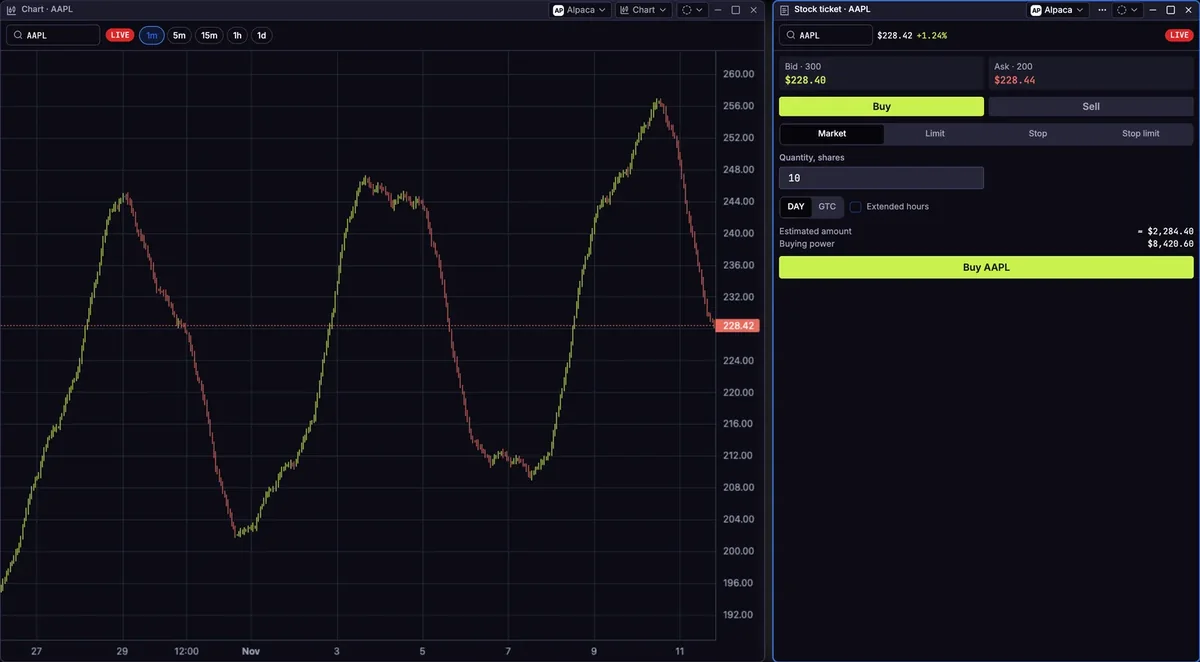 Un gráfico de AAPL y el Ticket de acciones, vinculados. El ticket muestra bid, ask, importe estimado y poder de compra. Datos de demostración.
Encontrar una acción
En Buscar acciones, escribe un ticker (AAPL) o el nombre de una empresa (Apple). La etiqueta fraccional significa que puedes comprar fracciones de acción, solo con orden de mercado y DAY. Elige un resultado y el gráfico y el ticket vinculados cambian a él.
También puedes buscar ideas primero en las ventanas de acciones de EE. UU. del Escáner —Mercado ahora, Screener de acciones, Ficha de la acción— y pulsar Operar en Turbo →. Consulta Escáner de acciones.
El Ticket de acciones
El ticket muestra el tipo de cuenta: paper («práctica sin dinero real») o live («dinero real»).
- Comprar o Vender.
- Tipo de orden: Mercado, Límite, Stop o Stop límite.
- Cantidad, acciones.
- Precio límite y/o Precio stop para esos tipos de orden. Los precios admiten hasta 2 decimales a partir de 1 $ y hasta 4 por debajo de 1 $.
- Vigencia: DAY o GTC.
- Fuera de horario: premercado, después del cierre y nocturno. Solo órdenes límite.
- Compara el Importe estimado con el Poder de compra. Por encima del poder de compra, el bróker puede rechazar la orden.
- Revisa la orden en Revisa la orden y envíala con Comprar {symbol} o Vender {symbol}. Editar te devuelve al formulario.
Tras enviarla verás «Orden de {symbol} aceptada: {status}». Si ves «El servidor no respondió. La orden pudo colocarse: revisa la ventana Órdenes», mira en Órdenes antes de volver a intentarlo.
Una orden de mercado se ejecuta al precio de mercado; el importe mostrado antes es una estimación.
Órdenes, portafolio y saldo
Las ventanas Órdenes, Portafolio y Saldo funcionan en Alpaca como en cualquier exchange: órdenes abiertas con cancelación, posiciones con P&L, efectivo, patrimonio y poder de compra. Las posiciones en acciones también aparecen en la ventana Posiciones de todas las cuentas y en Dinero.
Mensajes del bróker
| Mensaje | Qué hacer |
|---|---|
| No hay suficiente poder de compra o acciones | Reduce el tamaño. |
| El bróker rechazó los parámetros de la orden / Revisa los campos de la orden | Corrige los campos y vuelve a intentarlo. |
| Alpaca rechazó las claves: vuelve a conectar la cuenta | Vuelve a conectar tu cuenta. |
| Alpaca no responde / Demasiadas solicitudes | Inténtalo más tarde. |
| La orden ya no se puede cancelar | Ya se ejecutó o caducó. |
Riesgos
- Los precios de las acciones pueden abrir con hueco, así que las órdenes stop pueden ejecutarse bastante más allá del precio stop.
- Las sesiones fuera de horario tienen menos liquidez y spreads más amplios.
- En una cuenta live, cada orden usa dinero real. Practica antes en paper.