Layouts, predefinições e monitores
Atualizado: 2026-11-14
Uma mesa lembra como você a organizou. As predefinições permitem trocar de arranjo com um clique, e você pode espalhar qualquer mesa por vários monitores. Este artigo trata do Terminal Turbo e das outras mesas — Dinheiro, Scanner, Trading algorítmico e Meus bots. Para entender o que é uma mesa, veja Mesas de janelas.
Seu layout atual é salvo automaticamente
Cada mesa salva as janelas abertas, suas posições e tamanhos enquanto você trabalha. O Turbo também salva a plataforma, a carteira, o grupo de vínculo e os filtros de cada janela. O layout fica no servidor, então volta em outro computador. Computador e celular mantêm layouts separados.
Se você estiver com a mesma mesa aberta em duas abas ou em dois dispositivos, vale o que salvou por último. A aba mais antiga então mostra: “O layout foi alterado em outra aba ou dispositivo — mostrando a versão mais recente.” O que você fez nessa aba antiga depois que a outra salvou não é mantido. Para evitar isso, use uma aba por mesa em cada dispositivo.
Predefinições integradas
Predefinições no cabeçalho da mesa abre o menu de predefinições. As predefinições integradas são layouts prontos para tarefas comuns. Aplicar uma delas não apaga suas janelas: no Turbo, as janelas que não fazem parte da predefinição são minimizadas.
| Mesa | Predefinições integradas |
|---|---|
| Terminal Turbo | Polymarket, Up/Down, Cripto, Opções, Arbitragem, Ações, Fluxo de ordens |
| Dinheiro | Resumo, Arbitragem, Polymarket, Exposição, Conciliação |
| Scanner | Clássico, Visão geral, Arbitragem, Polymarket, Fluxo de ordens, Ações, Opções |
| Trading algorítmico | Visão geral, Polymarket, Cripto, Ações e derivativos, Laboratório, Backtester |
| Meus bots | Visão geral, Polymarket, Cripto, Ações e derivativos, Resultados |
As predefinições do Turbo, janela por janela:
| Predefinição | Janelas |
|---|---|
| Polymarket | Catálogo de eventos, Gráfico da Polymarket, Posições da Polymarket, Livro da Polymarket, Ticket Polymarket — todas num grupo de vínculo |
| Up/Down | As mesmas janelas, com o catálogo aberto nas séries Up/Down |
| Cripto | Filtro cripto, Gráfico, Livro de ofertas e Futuros na Bybit; Portfólio em todas as corretoras |
| Opções | Opções, Construtor de posições e Gráfico na Bybit; Portfólio em todas as corretoras |
| Arbitragem | Filtro cripto, Par, Meus pares, Portfólio em todas as corretoras |
| Ações | Busca de ações, Gráfico e Boleta de ações na Alpaca; Portfólio, Ordens e Saldo na Alpaca |
| Fluxo de ordens | Fluxo de ordens, Livro das corretoras, Fita de negócios e um Ticket cripto, vinculados |
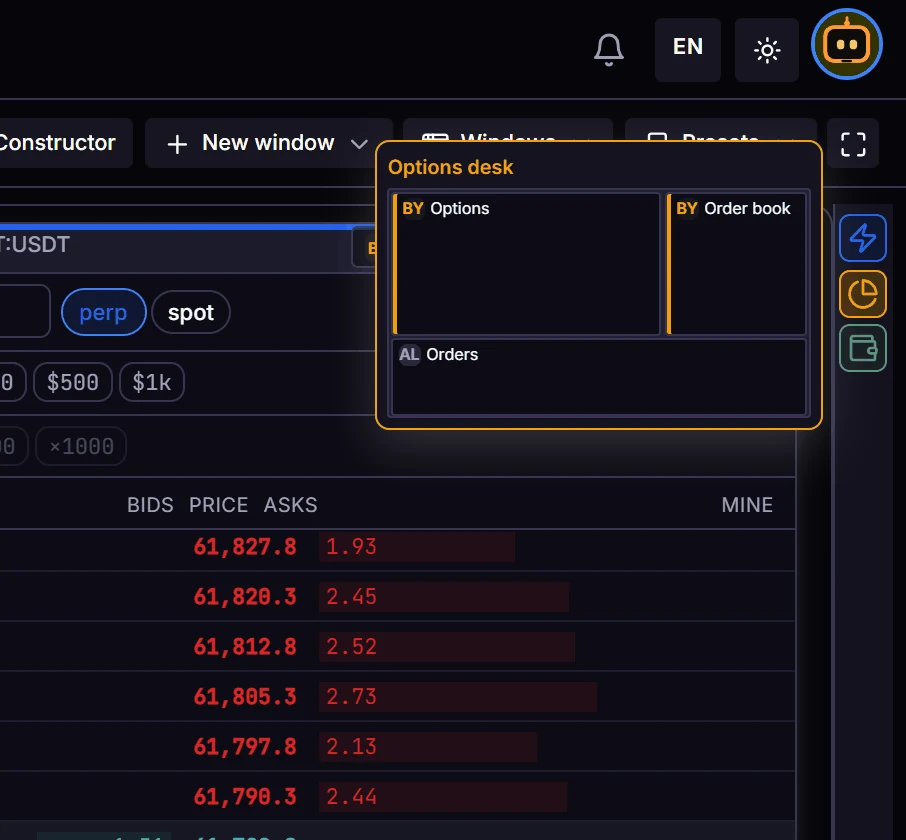 Prévia de uma predefinição: um pequeno mapa das janelas da predefinição e suas plataformas.
Suas próprias predefinições
No Terminal Turbo
- Predefinições → Salvar predefinição… salva todas as janelas com posições, tamanhos, grupos de vínculo, filtros e o tamanho da sua tela. Você pode definir um ícone e uma cor.
- Salvar a janela ativa como predefinição… salva uma única janela: tipo, plataforma, carteira, configurações, cores e tamanho.
- Editar numa predefinição oferece Salvar só configurações ou Salvar com janelas.
- Gerenciar predefinições… renomeia ou exclui predefinições.
- Janelas minimizadas não entram na predefinição.
- Você pode ter até 100 predefinições. Se aparecer “Limite de predefinições atingido”, exclua as que não precisa.
- Se você abrir uma predefinição salva num tamanho de tela diferente, o Turbo pergunta: Ajustar (redimensionar as janelas para esta tela) ou Como salvo.
Abrir várias predefinições ao longo do tempo pode deixar muitas janelas minimizadas para trás. Janelas → Gerenciador de janelas… lista todas as janelas agrupadas por layout e ajuda a fechar duplicadas e janelas minimizadas há muito tempo. Você também pode ativar Fechar janelas não alteradas ao abrir um layout.
Nas outras mesas
- Predefinições → Salvar como minha… salva as janelas e seus tamanhos (em Dinheiro, também o mercado selecionado).
- Voltar à predefinição devolve a mesa à predefinição em que você está; Excluir minha predefinição remove sua própria predefinição.
- Cada mesa guarda até 12 predefinições suas. Se o layout for grande demais para salvar, feche algumas janelas.
As predefinições ficam no servidor e estão disponíveis em todos os seus dispositivos.
Modelos
Janelas → Modelos organiza as janelas abertas numa grade pronta: Principal em cima, Duas em cima, três embaixo, Principal à esquerda, Grade 2×2, Três colunas, Principal à direita. As janelas ocupam os espaços por ordem de importância, começando pela última ativa. Em Dinheiro, Scanner, Trading algorítmico e Meus bots, as novas janelas passam a ir para os espaços livres do modelo até você usar Lado a lado ou Em cascata.
Vários monitores
Você pode espalhar uma mesa por quantos monitores tiver.
Mover uma janela. Clique com o botão direito no cabeçalho de uma janela → Mover para outro monitor. Se você já usa outros monitores, um submenu permite escolher Monitor N ou Nova janela do navegador. A janela abre numa janela própria do navegador; arraste-a para o outro monitor.
Mover a mesa inteira. Em Dinheiro, Scanner, Trading algorítmico e Meus bots, Janelas → Mesa inteira para outro monitor envia todas as janelas da mesa para uma nova janela do navegador.
Como funciona:
- Os grupos de vínculo funcionam entre monitores. Uma moeda escolhida no monitor 1 chega ao gráfico no monitor 2.
- A janela principal salva tudo, inclusive as janelas dos outros monitores. Mantenha-a aberta. Se você fechá-la, as outras janelas do navegador mostram “A janela principal do Turbo está fechada — as alterações aqui não são salvas” e oferecem Abrir janela principal.
- A janela principal mostra uma faixa, Janelas em outros monitores, que lista cada monitor, suas janelas e se a janela do navegador está aberta, com Mostrar, Abrir e Trazer de volta.
- Depois de recarregar ou entrar de novo, as janelas extras do navegador ficam fechadas — o navegador não abre janelas sem um clique. Clique em Abrir nessa faixa. Se nada abrir, permita pop-ups para o site.
- Numa janela extra, Voltar à janela principal devolve as janelas dela e a fecha.
- Você pode usar até 8 janelas extras do navegador.
Posicionar nos monitores (Chrome e Edge). O botão na faixa pede ao navegador a permissão de gerenciamento de janelas. Com ela, cada janela extra abre direto no seu monitor, onde estava da última vez. Sem ela — ou no Safari e no Firefox — a janela abre no monitor atual; mova-a uma vez e a posição fica lembrada. Se você recusou, altere a permissão nas configurações do site no navegador.
As predefinições lembram os monitores. Uma predefinição salva na janela principal lembra quais janelas estavam em qual monitor. Ao abri-la, elas voltam para o lugar e suas janelas do navegador se abrem; se o navegador abrir só a primeira, clique em Abrir para as demais. Com menos monitores do que quando você salvou, as janelas dos monitores que faltam abrem na janela principal.
O menu circular (botão direito)
O botão direito abre um menu redondo. Você pode escolher um item com o mouse ou girar a roda do mouse para percorrer o anel.
| Onde você clica com o botão direito | O que aparece |
|---|---|
| Cabeçalho de uma janela em Dinheiro, Scanner, Trading algorítmico ou Meus bots | Minimizar, Maximizar, Encaixar em…, Adicionar janela, Cor da janela…, Abrir como página, Mover para outro monitor, Fechar |
| Uma janela no Terminal Turbo | Encaixar numa metade ou num canto, Alinhar todas…, Mesmo tamanho desta…, Cor da janela…, Abrir vinculada, Mover para outro monitor |
| O cabeçalho de uma mesa | Os grupos de janelas da mesa e Layouts (predefinições) |
Teclado e busca
- Cmd+K (Ctrl+K no Windows) ou Buscar no cabeçalho do app abre a busca em toda a plataforma: páginas, seus bots pelo nome e ações como Parada de emergência ou Novo backtest. Use ↑/↓ para escolher, Enter para abrir, Esc para fechar.
- Clique duas vezes no título de uma janela para maximizá-la ou restaurá-la.
- Pressione Esc enquanto arrasta uma janela para cancelar o movimento.
No celular
No celular, cada mesa passa para o modo celular:
- Uma janela ocupa a tela inteira. O botão Janelas na parte de baixo alterna entre janelas e adiciona novas.
- Dividir coloca uma segunda janela Acima ou Abaixo da atual; arraste o divisor para mudar as alturas.
- O menu da janela ⋮ guarda o tipo de janela e o grupo de vínculo, e Ocultar janela tira uma janela da tela sem fechá-la.
- O layout do celular é separado do layout do computador.
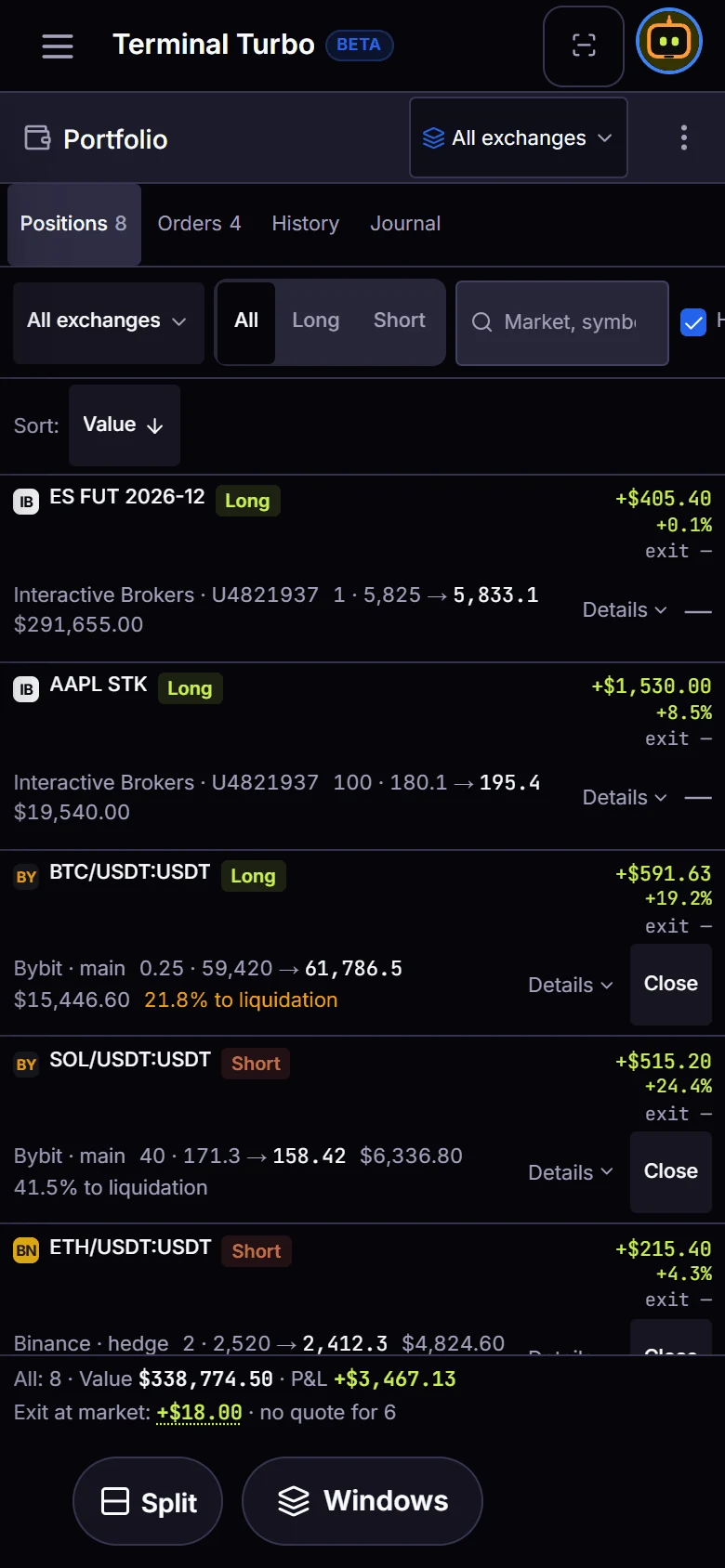 Modo celular: uma janela por vez, com Dividir e Janelas na parte de baixo. Os números são dados de demonstração.
Mais sobre o celular: Celular.
Quando os layouts não são salvos
- Sem um plano ativo (modo demo), as predefinições e o layout não são salvos no servidor: “No modo DEMO as predefinições não são salvas — ative um plano.”
- Durante uma sessão de suporte, as predefinições e o layout ficam só para visualização.
- No app para celular, seu layout é carregado do servidor, mas as alterações feitas no app não são salvas de volta.