Cripto spot e futuros no Turbo
Atualizado: 2026-11-14
O Terminal Turbo opera cripto spot e futuros perpétuos nas suas próprias contas de corretora, pelas chaves de API que você conecta. Você vê várias corretoras numa só tela, escolhe a plataforma em cada janela e envia ordens por um formulário completo, por um ticket rápido ou direto pelo livro de ofertas. Para rodar a mesma ideia de forma automática, veja Bots DCA e grid e Bots de arbitragem.
Antes de começar
- Conecte uma corretora em Dinheiro → Corretoras e chaves. Crie a chave de API só com permissão de trading, nunca de saque. Veja Chaves de corretora.
- Quais corretoras operam spot, futuros ou os dois: veja Plataformas.
- Para enviar ordens é preciso ter um plano ativo.
Onde encontrar
Abra o Terminal Turbo e aplique Predefinições → Cripto. Abrir Terminal Turbo →
A predefinição abre Filtro cripto, Gráfico, Livro de ofertas e Futuros na Bybit, todos num grupo de vínculo, além de um Portfólio de todas as corretoras. Mude a corretora de qualquer janela pelo chip Corretora da janela no cabeçalho. Uma plataforma sem a sua chave mostra “sem chave”, e Conectar uma exchange… abre a janela de chaves.
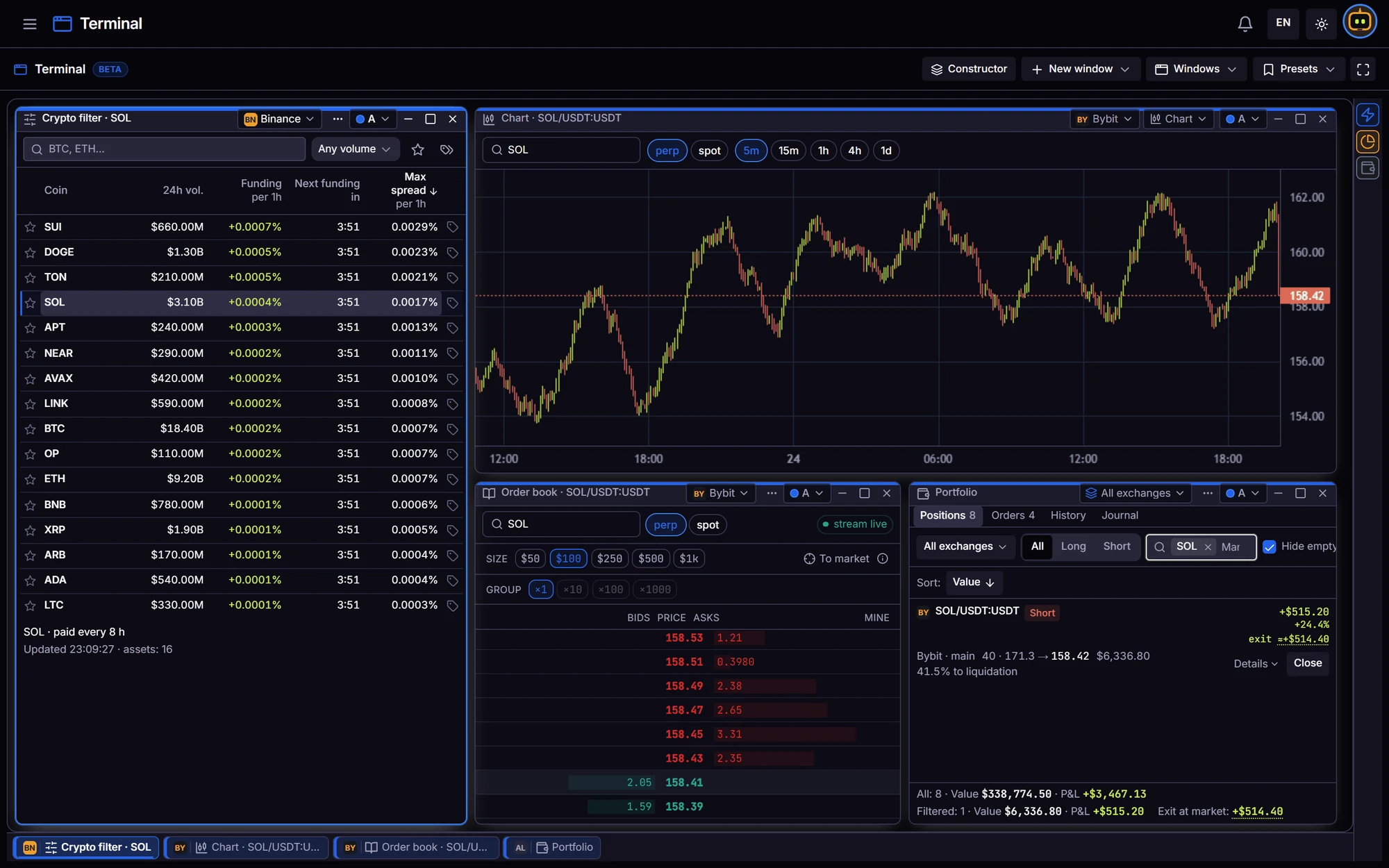 Escolha SOL no Filtro cripto e o gráfico, o livro de ofertas e o portfólio vinculados mudam para ela. Os números são dados de demonstração.
As janelas
| Janela | Para que serve |
|---|---|
| Filtro cripto | Moedas negociadas em pelo menos duas corretoras, ordenadas por spread: volume em 24h, funding por hora, tempo até o próximo funding, spread máximo. Favoritos e tags. A escolha vai para o grupo de vínculo. |
| Gráfico | Candles de spot ou perpétuo: 5m, 15m, 1h, 4h, 1d. |
| Livro de ofertas | O livro ao vivo. Toque num preço para colocar uma ordem limitada. Suas próprias ordens aparecem na coluna Minhas com Editar e Cancelar. |
| Spot / Futuros | O formulário completo de ordens da corretora da janela, com gráfico e livro próprios. |
| Ticket cripto | Um formulário rápido: um valor em dólares, a mercado ou limitada. |
| Ordens | Ordens abertas numa corretora ou em todas. |
| Saldo | Saldos por conta e a soma das contas que você selecionar. |
O Filtro cripto lista só moedas negociadas em pelo menos duas corretoras; a busca encontra as demais. O livro de ofertas tem botões de tamanho rápido ($50 a $1k), agrupamento de preços (×1 a ×1000) e Para o mercado para voltar ao preço atual.
Os formulários Spot e Futuros
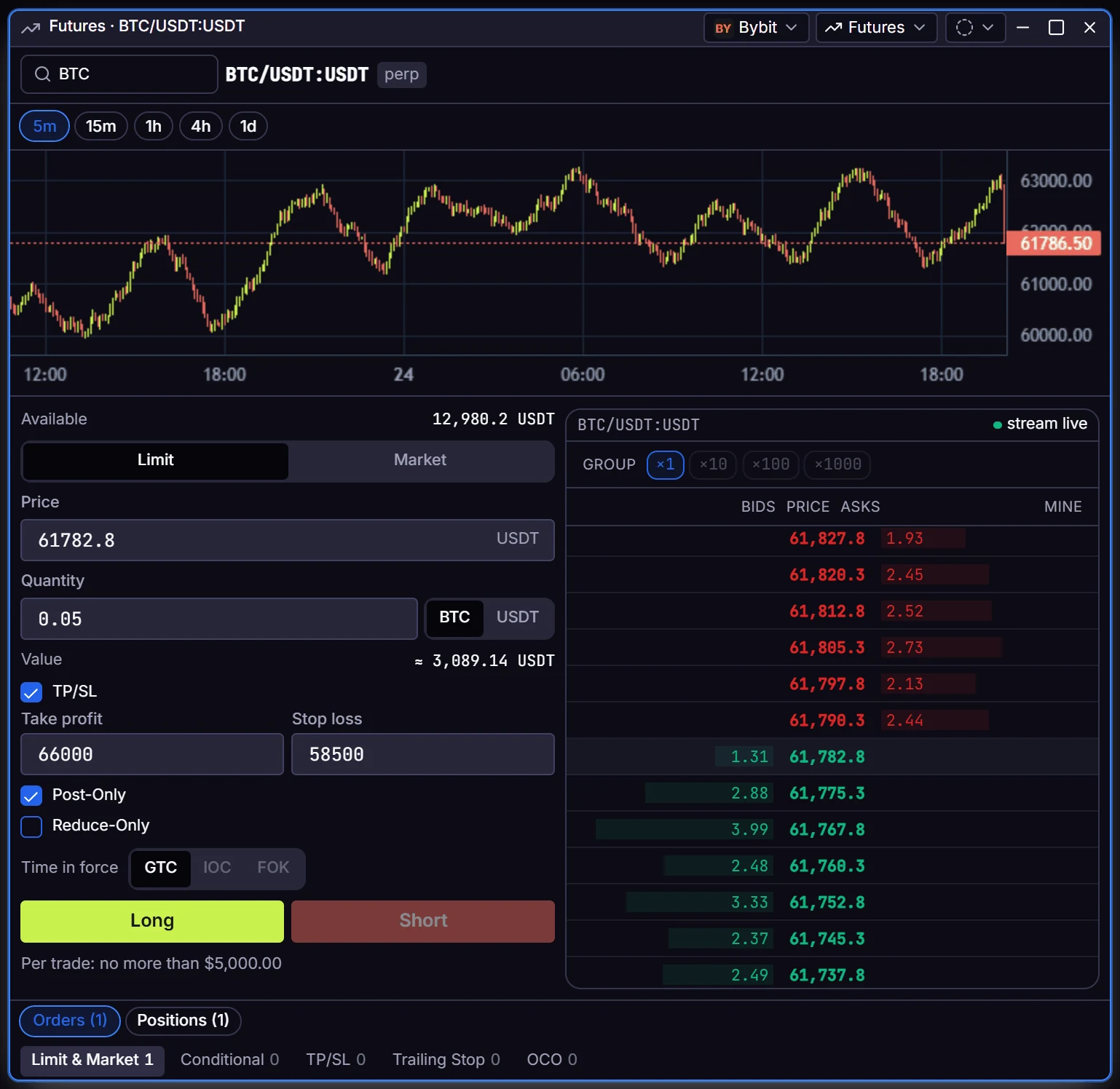 O formulário Futuros: limitada ou a mercado, quantidade em moeda ou USDT, TP/SL, Post-Only e Validade. Dados de demonstração.
- Limite ou Mercado. Numa ordem limitada, defina o Preço.
- Quantidade na moeda, ou o valor da ordem na moeda de cotação. “Parte do disponível” e Máx. preenchem a partir do seu saldo livre.
- Long / Short em futuros, Comprar / Vender em spot.
- Opcionais: TP/SL (Take profit, Stop loss), Post-Only, Reduce-Only e Validade (GTC, IOC, FOK).
- Uma configuração que a corretora não suporta aparece marcada como “não na {venue}”; “suporte desconhecido” significa que não foi possível confirmar.
- Ordens (n) e Posições (n) abaixo do formulário mostram só este par. A linha de uma posição mostra a alavancagem.
- Seu limite por operação aparece abaixo dos botões, por exemplo “Por operação: no máximo $5,000.00”.
O formulário não tem controle de alavancagem. A alavancagem é uma configuração da sua conta na corretora.
Verificações antes do envio: quantidade maior que zero; um preço limite quando ainda não há preço no livro; saldo suficiente; num long, take profit acima do preço e stop loss abaixo (o inverso num short). Pares que não são cotados em dólar não são suportados aqui.
Depois de clicar no botão
| Mensagem | O que significa |
|---|---|
| Ordem enviada | A corretora aceitou a ordem. |
| Pendente em Ordens | Aceita pela corretora, aguardando o snapshot da conta para confirmar. |
| Ordem não enviada | Rejeitada, com o motivo. |
| Sem resposta — a ordem pode ter sido enviada. Verifique a janela “Ordens” antes de tentar de novo. | Não clique de novo às cegas. Olhe primeiro em Ordens. |
| O valor está abaixo da ordem mínima da corretora (lote ou passo). A ordem não foi enviada. | Aumente o tamanho. |
| Mais do que resta do seu volume diário | Seu próprio limite diário. |
| Para enviar ordens é preciso ter uma assinatura ativa. | Não há plano ativo. |
A janela Ordens
Abas: Limite e mercado, Condicionais, TP/SL, Trailing stop, OCO. Filtre por corretora, lado e moeda; ordene por qualquer coluna.
- Cancelar pergunta “Cancelar esta ordem?” e não pode ser desfeito.
- Editar muda o preço e a quantidade da ordem inteira. O lado não pode ser alterado, e a nova quantidade precisa ser maior que a já executada. Um selo Editada significa que a corretora aceitou a alteração.
- Um selo bot marca uma ordem enviada por um dos seus bots. Cancelá-la interfere no bot.
O que o Turbo não faz nas corretoras
- Movimentar dinheiro entre corretoras, depositar ou sacar.
- Mudar a alavancagem ou o modo de margem.
- Candles de 1 minuto: os gráficos das corretoras começam em 5 minutos.
Riscos
- Futuros são alavancados. Um movimento contra você pode liquidar sua posição; a janela Portfólio mostra a distância até a liquidação.
- Ordens a mercado são executadas contra o livro e podem sair a preços piores que os da tela, especialmente em moedas menores.
- Toda operação paga a taxa da corretora; posições em perpétuos também pagam ou recebem funding.
- Se uma corretora ou a conexão falhar no meio de uma ordem, o estado da ordem pode ficar desconhecido — verifique Ordens antes de tentar de novo.