Organisation du backtester
Mis à jour: 2026-11-14
Le backtester fonctionne comme Terminal Turbo : un écran de fenêtres libres que vous pouvez déplacer, redimensionner et détacher sur un autre moniteur. Les fenêtres qui vont ensemble sont liées par une couleur et affichent toujours la même exécution. Si vous préférez un écran classique unique, une seule fenêtre rassemble tout derrière un rail de sections.
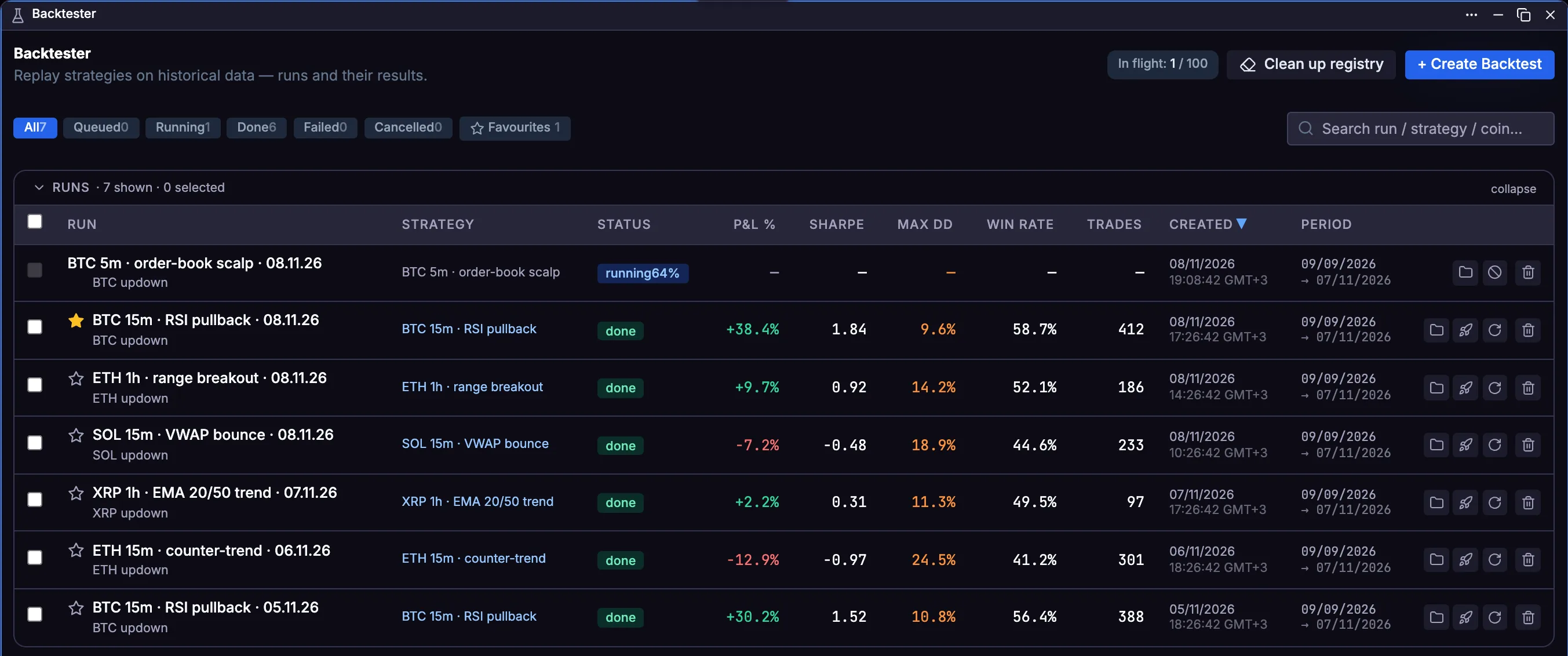 La fenêtre Backtester sur un bureau : onglets de statut, recherche, tableau des exécutions et actions par ligne (dossier, promotion, relance, suppression).
Le sélecteur de marché
En haut, vous choisissez le marché : Tous, Up/Down, Crypto ou Actions et dérivés. Ce choix filtre le registre et présélectionne le formulaire d’une nouvelle exécution. Les liens peuvent aussi le transmettre, par exemple ?market=crypto.
Le rail des sections
La fenêtre Backtester (tout-en-un) comporte à gauche un rail avec toutes les sections :
| Section | De quoi il s’agit |
|---|---|
| Nouveau backtest | Le formulaire d’exécution pour Up/Down, la crypto ou les actions — détails |
| Registre | Vos stratégies et exécutions, dossiers, nettoyage — détails |
| Exécution en cours → Progression | La progression en direct et le journal du moteur pendant le calcul |
| Exécution en cours → Résultats | Les métriques finales et les graphiques — détails |
| Exécution en cours → Trades | Chaque trade et la fiche du trade — détails |
| Exécution en cours → Validation | Les contrôles talent ou chance — détails |
| Exécution en cours → Analytique | Où se trouve l’avantage — détails |
| Comparer les exécutions | Les exécutions sélectionnées côte à côte |
| Vers un bot | Ouvre la création d’un bot avec cette exécution |
Une exécution ouverte ailleurs, par exemple sur le bureau Trading algo, dispose des mêmes sections sous forme d’onglets : Exécution · Résultats · Trades · Validation · Analytique. Changer de section conserve la même fenêtre ; une exécution déjà ouverte est mise au premier plan au lieu d’être ouverte deux fois. Sur téléphone, les sections deviennent une liste.
Fenêtres
Ouvrez n’importe laquelle de ces fenêtres depuis Nouvelle fenêtre. Chacune affiche l’exécution de son groupe de couleur.
| Groupe | Fenêtres |
|---|---|
| Exécution | Résultats, Capital et drawdown, Trades, Fiche du trade |
| Vérification | Validation, Portes, Analytique, Optimisation, Risque, Lots d’exécutions |
| Comparaison | Registre, Stratégies, Comparer, Portefeuille d’exécutions |
| Outils | Backtester (tout-en-un), Constructeur, Nouvelle exécution, Progression de l’exécution, Stratégie, Bot vs backtest |
Liaison. Choisissez une exécution dans le Registre, et toutes les fenêtres de la même couleur basculent dessus. Cliquez sur un trade dans Trades, et la Fiche du trade de cette couleur l’ouvre. Deux groupes de couleur côte à côte vous permettent d’étudier deux exécutions en même temps.
Certaines fenêtres ne concernent que les exécutions crypto et actions : Portes, Optimisation, Risque, Lots d’exécutions, Portefeuille d’exécutions et Bot vs backtest. Pour Up/Down, les contrôles équivalents se trouvent dans Validation.
Dispositions
Dispositions place en un clic un ensemble de fenêtres tout prêt :
| Disposition | Fenêtres |
|---|---|
| Stratégie (par défaut) | Stratégies · Constructeur · Résultats |
| Classique | Une seule fenêtre Backtester avec son rail de sections |
| Vue d’ensemble de l’exécution | Registre · résultats · trades · capital |
| Revue des trades | Trades · fiche du trade · capital · analytique |
| Vérification avant le bot | Résultats · portes · validation · stratégie |
| Comparer deux exécutions | Groupes vert et bleu côte à côte + comparaison |
| Modifier et relancer | Stratégie · résultats · avant / après |
Votre propre agencement est mémorisé. Voir Dispositions et moniteurs pour les configurations multi-écrans.
Statuts des exécutions
Une exécution passe par En file d’attente → En cours → Terminé, ou se termine en Échoué ou Annulé. Pendant le calcul, Progression de l’exécution affiche une barre de progression et le journal du moteur en direct. Pour les exécutions crypto et actions, vous voyez une estimation du temps restant fondée sur vos exécutions passées ; une longue période sur une petite unité de temps peut prendre quelques minutes. À la fin, les Résultats s’ouvrent. Vous pouvez quitter une exécution Up/Down : une notification de la cloche vous prévient quand elle est terminée.
Si une exécution Up/Down se bloque, elle est relancée automatiquement ; après des échecs répétés, elle est marquée Échoué. Si une exécution crypto ou actions échoue, Corriger la stratégie vous ramène au constructeur.
Limites
- En cours : N / M dans le registre compte les exécutions en file d’attente ou en cours par rapport à la limite de votre formule. Ce n’est pas un quota total : un emplacement se libère dès qu’une exécution se termine.
- Une exécution Up/Down couvre au maximum 365 jours.
- Pour la crypto et les actions, la source de données peut ne conserver les petites unités de temps que pour un nombre limité de jours. Le formulaire vous le signale et propose une période adaptée.