Dispositions, préréglages et écrans
Mis à jour: 2026-11-14
Un bureau se souvient de la façon dont vous l’avez organisé. Les préréglages vous permettent de passer d’une disposition à l’autre en un clic, et vous pouvez répartir n’importe quel bureau sur plusieurs écrans. Cet article couvre Terminal Turbo et les autres bureaux — Argent, Scanner, Trading algo et Mes bots. Pour savoir ce qu’est un bureau, voir Les bureaux de fenêtres.
Votre disposition actuelle est enregistrée automatiquement
Chaque bureau enregistre ses fenêtres ouvertes, leur position et leur taille au fil de votre travail. Turbo enregistre aussi la plateforme, le wallet, le groupe de liaison et les filtres de chaque fenêtre. La disposition est stockée sur le serveur : vous la retrouvez sur un autre ordinateur. L’ordinateur et le téléphone ont des dispositions distinctes.
Si le même bureau est ouvert dans deux onglets ou sur deux appareils, c’est le dernier enregistrement qui l’emporte. L’onglet le plus ancien affiche alors : « La disposition a été modifiée dans un autre onglet ou sur un autre appareil — la version la plus récente est affichée. » Ce que vous avez fait dans cet ancien onglet après l’enregistrement de l’autre n’est pas conservé. Pour l’éviter, gardez un seul onglet par bureau et par appareil.
Les préréglages intégrés
Préréglages dans l’en-tête du bureau ouvre le menu des préréglages. Les préréglages intégrés sont des dispositions toutes prêtes pour les usages courants. En appliquer un ne supprime pas vos fenêtres : dans Turbo, les fenêtres qui ne font pas partie du préréglage sont réduites.
| Bureau | Préréglages intégrés |
|---|---|
| Terminal Turbo | Polymarket, Up/Down, Crypto, Options, Arbitrage, Actions, Flux d’ordres |
| Argent | Synthèse, Arbitrage, Polymarket, Exposition, Rapprochement |
| Scanner | Classique, Aperçu, Arbitrage, Polymarket, Flux d’ordres, Actions, Options |
| Trading algo | Aperçu, Polymarket, Crypto, Actions et dérivés, Laboratoire, Backtester |
| Mes bots | Aperçu, Polymarket, Crypto, Actions et dérivés, Résultats |
Les préréglages Turbo, fenêtre par fenêtre :
| Préréglage | Fenêtres |
|---|---|
| Polymarket | Catalogue d’événements, Graphique Polymarket, Positions Polymarket, Carnet Polymarket, Ticket Polymarket — toutes dans un même groupe de liaison |
| Up/Down | Les mêmes fenêtres, avec le catalogue ouvert sur les séries Up/Down |
| Crypto | Filtre crypto, Graphique, Carnet d’ordres et Contrats à terme sur Bybit ; Portefeuille sur toutes les plateformes |
| Options | Options, Constructeur de positions et Graphique sur Bybit ; Portefeuille sur toutes les plateformes |
| Arbitrage | Filtre crypto, Paire, Mes paires, Portefeuille sur toutes les plateformes |
| Actions | Recherche d’actions, Graphique et Ticket actions sur Alpaca ; Portefeuille, Ordres et Solde sur Alpaca |
| Flux d’ordres | Flux d’ordres, Carnet des bourses, Flux des transactions et un Ticket crypto, reliés entre eux |
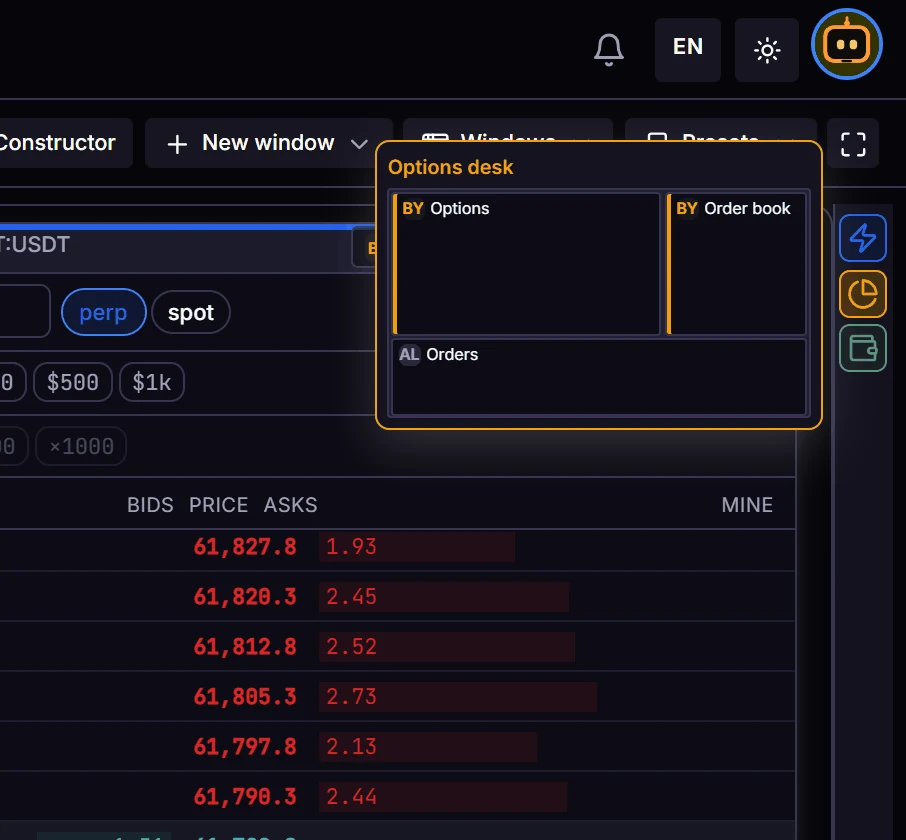 Aperçu d’un préréglage : une petite carte de ses fenêtres et de leurs plateformes.
Vos propres préréglages
Dans Terminal Turbo
- Préréglages → Enregistrer le préréglage… enregistre toutes les fenêtres avec leur position, leur taille, leurs groupes de liaison, leurs filtres et la taille de votre écran. Vous pouvez choisir une icône et une couleur.
- Enregistrer la fenêtre active comme préréglage… enregistre une seule fenêtre : son type, sa plateforme, son wallet, ses réglages, ses couleurs et sa taille.
- Modifier sur un préréglage propose Enregistrer les réglages seuls ou Enregistrer avec les fenêtres.
- Gérer les préréglages… permet de renommer ou de supprimer des préréglages.
- Les fenêtres réduites ne sont pas enregistrées dans un préréglage.
- Vous pouvez conserver jusqu’à 100 préréglages. Si le message « Limite de préréglages atteinte » s’affiche, supprimez ceux dont vous n’avez pas besoin.
- Si vous ouvrez un préréglage enregistré sur un écran de taille différente, Turbo vous demande : Ajuster (adapter les fenêtres à cet écran) ou Comme enregistré.
Ouvrir plusieurs préréglages au fil du temps peut laisser derrière vous beaucoup de fenêtres réduites. Fenêtres → Gestionnaire de fenêtres… liste toutes les fenêtres regroupées par disposition et vous aide à fermer les doublons et les fenêtres réduites depuis longtemps. Vous pouvez aussi activer Fermer les fenêtres non modifiées à l’ouverture d’une disposition.
Sur les autres bureaux
- Préréglages → Enregistrer comme le mien… enregistre les fenêtres et leur taille (sur Argent, également le marché sélectionné).
- Revenir au préréglage remet le bureau dans l’état du préréglage en cours ; Supprimer mon préréglage supprime votre propre préréglage.
- Chaque bureau conserve jusqu’à 12 de vos préréglages. Si la disposition est trop volumineuse pour être enregistrée, fermez quelques fenêtres.
Les préréglages sont stockés sur le serveur et disponibles sur tous vos appareils.
Modèles
Fenêtres → Modèles range les fenêtres ouvertes dans une grille toute prête : Principale en haut, Deux en haut, trois en bas, Principale à gauche, Grille 2×2, Trois colonnes, Principale à droite. Les fenêtres remplissent les emplacements par ordre d’importance, en commençant par la dernière active. Sur Argent, Scanner, Trading algo et Mes bots, les nouvelles fenêtres vont ensuite dans les emplacements libres du modèle, jusqu’à ce que vous passiez en mosaïque ou en cascade.
Plusieurs écrans
Vous pouvez répartir un bureau sur autant d’écrans que vous en avez.
Déplacer une fenêtre. Clic droit sur l’en-tête d’une fenêtre → Vers un autre écran. Si vous utilisez déjà d’autres écrans, un sous-menu vous permet de choisir Écran N ou Nouvelle fenêtre du navigateur. La fenêtre s’ouvre dans sa propre fenêtre de navigateur ; faites glisser celle-ci sur l’autre écran.
Déplacer tout le bureau. Sur Argent, Scanner, Trading algo et Mes bots, Fenêtres → Tout le bureau sur un autre écran envoie toutes les fenêtres du bureau dans une nouvelle fenêtre de navigateur.
Comment ça fonctionne :
- Les groupes de liaison fonctionnent d’un écran à l’autre. Une crypto choisie sur l’écran 1 arrive sur le graphique de l’écran 2.
- La fenêtre principale enregistre tout, y compris les fenêtres des autres écrans. Gardez-la ouverte. Si vous la fermez, les autres fenêtres du navigateur affichent « La fenêtre principale de Turbo est fermée — les modifications ici ne sont pas enregistrées » et proposent Ouvrir la fenêtre principale.
- La fenêtre principale affiche un bandeau, Fenêtres sur d’autres écrans, qui liste chaque écran, ses fenêtres et l’état de sa fenêtre de navigateur (ouverte ou non), avec Afficher, Ouvrir et Ramener ici.
- Après un rechargement ou une nouvelle connexion, les fenêtres de navigateur supplémentaires sont fermées — un navigateur ne peut pas ouvrir de fenêtres sans clic. Appuyez sur Ouvrir dans ce bandeau. Si rien ne s’ouvre, autorisez les fenêtres pop-up pour le site.
- Dans une fenêtre supplémentaire, Vers la fenêtre principale renvoie ses fenêtres et la ferme.
- Vous pouvez utiliser jusqu’à 8 fenêtres de navigateur supplémentaires.
Placer sur les écrans (Chrome et Edge). Le bouton du bandeau demande au navigateur l’autorisation de gestion des fenêtres. Avec elle, chaque fenêtre supplémentaire s’ouvre directement sur son écran, là où elle se trouvait la dernière fois. Sans elle — ou dans Safari et Firefox — la fenêtre s’ouvre sur l’écran actuel ; déplacez-la une fois et sa position est mémorisée. Si vous avez refusé, modifiez l’autorisation dans les paramètres du site de votre navigateur.
Les préréglages se souviennent des écrans. Un préréglage enregistré dans la fenêtre principale retient quelles fenêtres se trouvaient sur quel écran. En l’ouvrant, il les remet en place et ouvre leurs fenêtres de navigateur ; si le navigateur n’ouvre que la première, appuyez sur Ouvrir pour les autres. Si vous avez moins d’écrans qu’au moment de l’enregistrement, les fenêtres des écrans en trop s’ouvrent dans la fenêtre principale.
Le menu en roue (clic droit)
Le clic droit ouvre un menu circulaire. Vous pouvez choisir un élément à la souris, ou tourner la molette pour parcourir l’anneau.
| Où vous faites le clic droit | Ce que vous obtenez |
|---|---|
| L’en-tête d’une fenêtre sur Argent, Scanner, Trading algo ou Mes bots | Réduire, Agrandir, Ancrer à…, Ajouter une fenêtre, Couleur de la fenêtre…, Ouvrir en page, Vers un autre écran, Fermer |
| Une fenêtre dans Terminal Turbo | Ancrer sur une moitié ou un coin, Aligner toutes…, Même taille que celle-ci…, Couleur de la fenêtre…, Ouvrir liée, Vers un autre écran |
| L’en-tête d’un bureau | Les groupes de fenêtres du bureau et les Dispositions (préréglages) |
Clavier et recherche
- Cmd+K (Ctrl+K sous Windows) ou Rechercher dans l’en-tête de l’application ouvre la recherche sur toute la plateforme : pages, vos bots par leur nom, et des actions comme Arrêt d’urgence ou Nouveau backtest. Utilisez ↑/↓ pour choisir, Entrée pour ouvrir, Échap pour fermer.
- Double-cliquez sur le titre d’une fenêtre pour l’agrandir ou la restaurer.
- Appuyez sur Échap pendant que vous faites glisser une fenêtre pour annuler le déplacement.
Sur téléphone
Sur téléphone, chaque bureau passe en mode téléphone :
- Une seule fenêtre occupe l’écran. Le bouton Fenêtres en bas permet de passer d’une fenêtre à l’autre et d’en ajouter.
- Diviser place une deuxième fenêtre Au-dessus ou En dessous de la fenêtre actuelle ; faites glisser le séparateur pour ajuster les hauteurs.
- Le menu de la fenêtre ⋮ contient le type de fenêtre et le groupe de liaison, et Masquer la fenêtre retire une fenêtre de l’écran sans la fermer.
- La disposition de votre téléphone est distincte de celle de votre ordinateur.
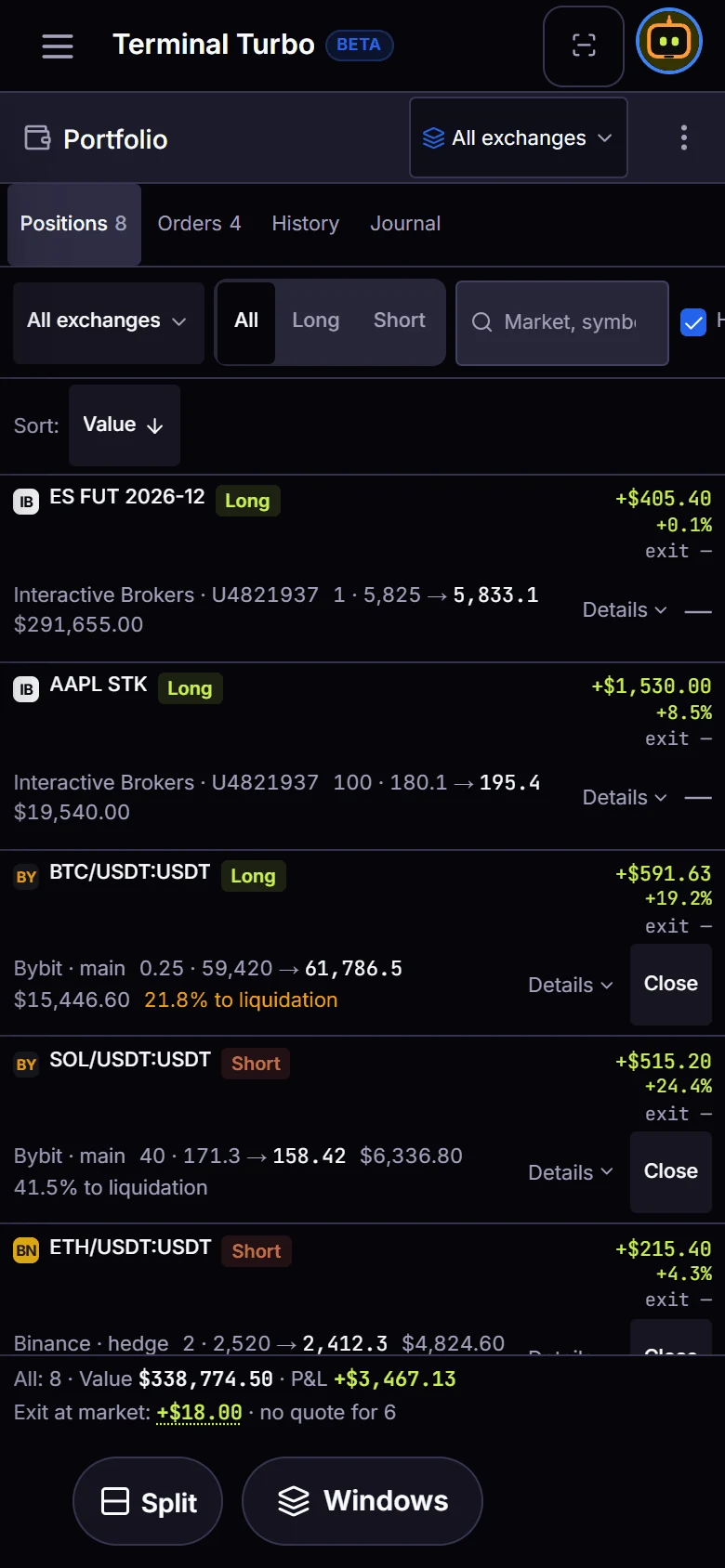 Mode téléphone : une fenêtre à la fois, avec Diviser et Fenêtres en bas. Les chiffres sont des données de démonstration.
Pour en savoir plus sur le téléphone : Mobile.
Quand les dispositions ne sont pas enregistrées
- Sans abonnement actif (mode démo), les préréglages et la disposition ne sont pas enregistrés sur le serveur : « En mode DÉMO, les préréglages ne sont pas enregistrés — activez un forfait. »
- Pendant une session d’assistance, les préréglages et la disposition sont en lecture seule.
- Dans l’application mobile, votre disposition est chargée depuis le serveur, mais les modifications faites dans l’application ne sont pas enregistrées en retour.