Les bureaux de fenêtres
Mis à jour: 2026-11-14
La plupart des sections de GoGoBots sont des bureaux : un écran de fenêtres flottantes que vous disposez à votre façon de travailler. Chaque fenêtre est un outil complet — une liste de bots, un scanner, un graphique, une courbe du capital — et c’est vous qui décidez lesquelles sont ouvertes, leur taille et leur emplacement. Votre disposition est enregistrée dans votre compte : vous la retrouvez à votre prochaine visite et sur vos autres appareils.
Quelles sections sont des bureaux
| Section | À quoi servent ses fenêtres | Ouvrir |
|---|---|---|
| Argent | Capital, positions, exposition, journal, rapprochement, wallets et clés | Ouvrir Argent → |
| Scanner | Trouver des idées sur Polymarket, la crypto, les actions américaines et les options | Ouvrir Scanner → |
| Trading algo | Stratégies, le Backtester, les testeurs IA, les dossiers d’exécutions | Ouvrir Trading algo → |
| Mes bots | Tous les bots que vous faites tourner, par marché, avec leurs résultats | Ouvrir Mes bots → |
| Terminal Turbo | Trading manuel : graphiques, carnets d’ordres, tickets, portefeuille | Ouvrir Terminal Turbo → |
Les cinq bureaux fonctionnent de la même manière. Terminal Turbo y ajoute des outils propres au trading — une puce de plateforme sur chaque fenêtre et des groupes de liaison entre fenêtres. Voir Terminal Turbo.
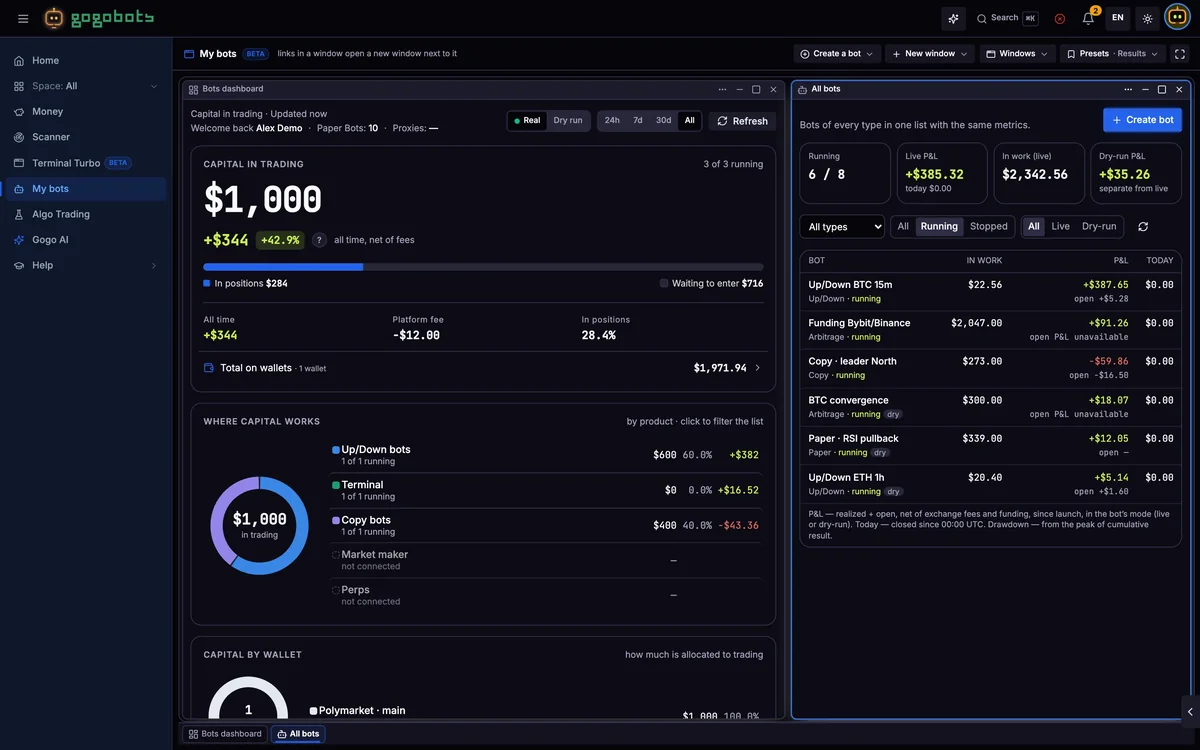 Le bureau Mes bots : deux fenêtres côte à côte, chacune avec ses propres commandes. Les chiffres sont des données de démonstration.
L’en-tête du bureau
Chaque bureau a la même barre en haut.
| Commande | Ce qu’elle fait |
|---|---|
| Nouvelle fenêtre | Le catalogue de toutes les fenêtres que ce bureau peut ouvrir, regroupées par marché ou par thème. |
| Fenêtres | Ce qu’il y a sur le bureau, les outils de disposition (Mosaïque, Cascade, Aligner toutes…, Même taille que la fenêtre active…), Tout réduire, Tout restaurer, Vider le bureau…, Tout le bureau sur un autre écran, le réglage de placement Nouvelles fenêtres et Modèles. |
| Préréglages | Des dispositions toutes prêtes pour ce bureau, et les vôtres. Voir Dispositions, préréglages et écrans. |
| Plein écran | Masque tout sauf le bureau. |
Mes bots et Trading algo ont aussi Créer un bot dans l’en-tête. Argent dispose d’un sélecteur de marché et de période partagé par toutes ses fenêtres.
Ouvrir une fenêtre
Trois façons de faire :
- Nouvelle fenêtre dans l’en-tête. Choisissez une fenêtre dans le catalogue.
- Ce qu’il y a sur le bureau (voir plus bas). Lisez à quoi sert une fenêtre, puis appuyez sur Ouvrir.
- Clic droit sur l’en-tête du bureau ou d’une fenêtre pour ouvrir le menu en roue, puis Ajouter une fenêtre.
Si une fenêtre de ce type est déjà ouverte, le bureau la ramène au premier plan au lieu d’en ouvrir une copie. Les fenêtres réduites attendent dans la barre en bas du bureau.
Les liens à l’intérieur d’une fenêtre. Sur Argent, Scanner, Trading algo et Mes bots, un lien dans une fenêtre (une fiche de bot, une exécution de backtest, un assistant) ouvre une nouvelle fenêtre à côté, pour que vous ne perdiez pas la liste d’où vous venez. Un lien vers le même écran avec d’autres filtres reste dans la même fenêtre. Un lien vers une autre section — par exemple d’un bot vers Terminal Turbo — ouvre cette section en plein écran. Pour afficher l’écran d’une fenêtre comme une page normale, utilisez Ouvrir en page dans le menu ⋯ de la fenêtre.
Ce qu’il y a sur le bureau
Ce qu’il y a sur le bureau est un guide intégré de toutes les fenêtres que le bureau peut ouvrir. C’est le moyen le plus rapide de prendre en main un bureau que vous n’avez jamais utilisé. Il est disponible sur Argent, Scanner, Trading algo et Mes bots.
Où le trouver : Fenêtres → Ce qu’il y a sur le bureau (le premier élément), ou en haut du catalogue Nouvelle fenêtre. Le guide est lui-même une fenêtre : vous pouvez le garder ouvert à côté de votre travail. Il y a un guide par bureau.
Ce qu’il contient :
- Une tuile pour chaque fenêtre du bureau, regroupées comme dans le catalogue Nouvelle fenêtre. Chaque tuile affiche le nom de la fenêtre et une ligne sur son usage.
- Détails sur une tuile déplie trois parties : Ce qu’elle montre, Ce que vous pouvez faire et Lié à (les autres fenêtres vers lesquelles elle vous envoie ou dont elle tire ses données). Masquer la replie.
- Un badge ouverte sur les fenêtres déjà présentes sur le bureau.
- Ouvrir place la fenêtre sur le bureau. Pour une fenêtre déjà ouverte, le bouton devient Afficher et la ramène au premier plan.
- Chercher une fenêtre… — un champ de recherche qui filtre les tuiles par nom et par description.
- Tout afficher — voir plus bas.
Le guide ne liste que les fenêtres auxquelles votre abonnement et vos comptes connectés vous donnent accès. Par exemple, la fenêtre Courtiers apparaît dès que des comptes de courtage vous sont accessibles.
Il s’ouvre tout seul sur un bureau vide. Si vous fermez la dernière fenêtre d’un bureau, le guide s’ouvre pour que vous ne restiez jamais devant un écran vide. Il ne le fait pas après Vider le bureau…, puisque c’est vous qui avez demandé un bureau vide.
Pour la liste complète des fenêtres de chaque bureau, voir Catalogue des fenêtres.
Tout afficher sur le bureau
Tout afficher dans le guide ouvre d’un coup toutes les fenêtres du bureau et les dispose en mosaïque, sans espace vide. Une boîte de dialogue vous indique d’abord combien de fenêtres actuelles vont se fermer et combien vont s’ouvrir — appuyez sur Tout afficher pour confirmer.
Utilisez-le pour faire rapidement le tour d’un bureau. Les fenêtres déjà placées sur un autre écran ne sont pas dupliquées. Cette action est prévue pour l’ordinateur ; sur téléphone, les fenêtres s’affichent une par une.
Vider le bureau
Fenêtres → Vider le bureau… ferme toutes les fenêtres du bureau. La boîte de dialogue indique combien de fenêtres vont se fermer ; confirmez avec Fermer toutes les fenêtres. Vos préréglages ne sont pas touchés, et vous pouvez rouvrir n’importe quelle fenêtre depuis l’en-tête ou le guide.
Où arrivent les nouvelles fenêtres
Une nouvelle fenêtre ne recouvre pas celles avec lesquelles vous travaillez. Dans Fenêtres → Nouvelles fenêtres, vous choisissez comment elle est placée :
| Mode | Ce qui se passe |
|---|---|
| Dans l’espace libre (par défaut) | La fenêtre occupe la plus grande zone libre. S’il n’y a pas de place, la plus grande fenêtre se coupe en deux pour lui faire de la place. Si le résultat serait trop petit, toutes les fenêtres sont réorganisées en mosaïque. |
| Par-dessus, comme avant | La fenêtre s’ouvre au-dessus des autres. |
| Tout réorganiser | Chaque nouvelle fenêtre réorganise tout le bureau en mosaïque. |
Si vous avez appliqué un Modèle depuis le menu Fenêtres, les nouvelles fenêtres vont dans les emplacements du modèle (« Les nouvelles fenêtres vont dans ce modèle »). Mosaïque ou Cascade désactive ce comportement. Le choix de placement est mémorisé dans ce navigateur.
Fermer une fenêtre
Quand vous fermez une fenêtre, ses voisines s’agrandissent pour occuper l’espace — mais seulement si elles couvrent proprement ce côté de la fenêtre fermée. En cascade ou dans une disposition libre, l’espace reste vide et la prochaine nouvelle fenêtre le prend. C’est aussi valable pour Terminal Turbo.
Pour fermer d’un coup toutes les fenêtres d’un bureau, utilisez Vider le bureau…. Dans Terminal Turbo, la même commande s’appelle Fenêtres → Tout fermer….
Les liens entre fenêtres
- Terminal Turbo relie les fenêtres volontairement : placez des fenêtres dans le même groupe de liaison, et la crypto ou le marché que vous choisissez dans l’une d’elles est transmis au graphique, au carnet d’ordres et au ticket du même groupe. Voir Terminal Turbo.
- Scanner relie certaines fenêtres pour vous. Les fenêtres de flux d’ordres, les fenêtres d’actions américaines et les fenêtres de paire du préréglage Arbitrage suivent la même crypto ou le même ticker.
- Argent partage un seul sélecteur de marché et de période entre toutes ses fenêtres.
- Sur Trading algo et Mes bots, les fenêtres sont indépendantes ; les liens qu’elles contiennent ouvrent de nouvelles fenêtres à côté de la fenêtre actuelle.
Sur téléphone
Sur téléphone, chaque fenêtre occupe tout l’écran. Le bouton Fenêtres en bas permet de passer de l’une à l’autre, et les préréglages se trouvent dans le panneau d’ajout de fenêtre. Voir Dispositions, préréglages et écrans et Mobile.