Tische mit Fenstern
Aktualisiert: 2026-11-14
Die meisten Bereiche von GoGoBots sind Tische: ein Bildschirm mit frei verschiebbaren Fenstern, die du so anordnest, wie du arbeitest. Jedes Fenster ist ein vollwertiges Werkzeug – eine Bot-Liste, ein Scanner, ein Chart, eine Kapitalkurve –, und du entscheidest, welche geöffnet sind, wie groß sie sind und wo sie liegen. Deine Anordnung wird in deinem Konto gespeichert und ist beim nächsten Besuch und auf deinen anderen Geräten wieder da.
Welche Bereiche Tische sind
| Bereich | Wofür seine Fenster da sind | Öffnen |
|---|---|---|
| Geld | Kapital, Positionen, Exposure, Journal, Abgleich, Wallets und Schlüssel | Geld öffnen → |
| Scanner | Ideen finden auf Polymarket, bei Krypto, US-Aktien und Optionen | Scanner öffnen → |
| Algo-Trading | Strategien, der Backtester, KI-Tester, Ordner mit Läufen | Algo-Trading öffnen → |
| Meine Bots | Jeder Bot, den du betreibst, nach Markt, mit seinen Ergebnissen | Meine Bots öffnen → |
| Terminal Turbo | Manueller Handel: Charts, Orderbücher, Tickets, Portfolio | Terminal Turbo öffnen → |
Alle fünf Tische funktionieren gleich. Terminal Turbo bringt zusätzlich Werkzeuge speziell für den Handel mit – einen Handelsplatz-Chip an jedem Fenster und Verknüpfungsgruppen zwischen Fenstern. Siehe Terminal Turbo.
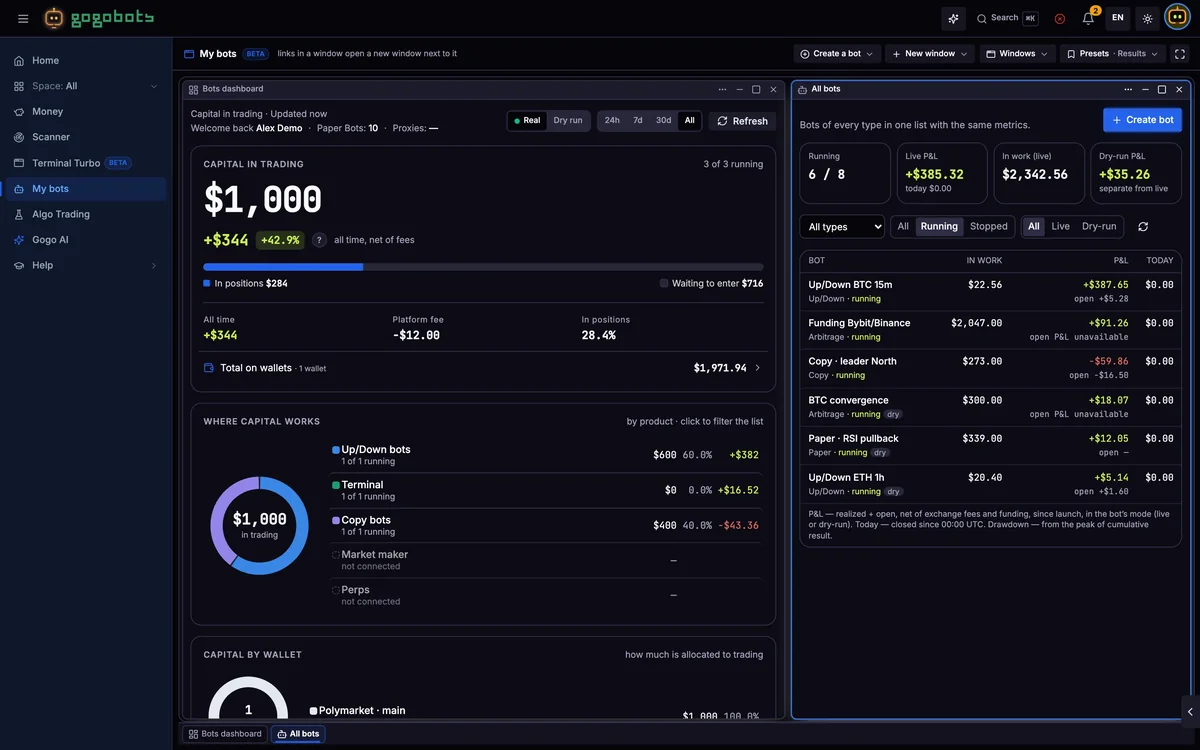 Der Tisch „Meine Bots“: zwei Fenster nebeneinander, jedes mit eigenen Bedienelementen. Die Zahlen sind Demodaten.
Die Kopfzeile des Tischs
Jeder Tisch hat oben dieselbe Leiste.
| Element | Was es tut |
|---|---|
| Neues Fenster | Der Katalog aller Fenster, die dieser Tisch öffnen kann, gruppiert nach Markt oder Thema. |
| Fenster | Was ist auf dem Tisch, Layout-Werkzeuge (Alle kacheln, Überlappend, Alle ausrichten…, Gleiche Größe wie das aktive Fenster…), Alle minimieren, Alle wiederherstellen, Arbeitsfläche leeren…, Ganzer Tisch auf anderen Monitor, die Platzierungseinstellung Neue Fenster und Vorlagen. |
| Presets | Fertige Layouts für diesen Tisch und deine eigenen. Siehe Layouts, Presets und Monitore. |
| Vollbild | Blendet alles außer dem Tisch aus. |
Meine Bots und Algo-Trading haben in der Kopfzeile außerdem Bot erstellen. Geld hat eine Auswahl für Markt und Zeitraum, die alle seine Fenster teilen.
Ein Fenster öffnen
Es gibt drei Wege:
- Neues Fenster in der Kopfzeile. Wähle ein Fenster aus dem Katalog.
- Was ist auf dem Tisch (siehe unten). Lies, was ein Fenster tut, und drücke dann Öffnen.
- Rechtsklick auf die Kopfzeile des Tischs oder eines Fensters öffnet das Radialmenü, dann Fenster hinzufügen.
Ist ein Fenster dieser Art schon offen, holt der Tisch es nach vorn, statt eine Kopie zu öffnen. Minimierte Fenster warten in der Leiste am unteren Rand des Tischs.
Links in einem Fenster. Auf Geld, Scanner, Algo-Trading und Meine Bots öffnet ein Link in einem Fenster (eine Bot-Karte, ein Backtest-Lauf, ein Assistent) ein neues Fenster daneben, sodass du die Liste, von der du kommst, nicht verlierst. Ein Link auf denselben Bildschirm mit anderen Filtern bleibt im selben Fenster. Ein Link in einen anderen Bereich – etwa von einem Bot zu Terminal Turbo – öffnet diesen Bereich im Vollbild. Um den Bildschirm eines Fensters als normale Seite zu sehen, nutze Als Seite öffnen im Menü ⋯ des Fensters.
Was ist auf dem Tisch
Was ist auf dem Tisch ist ein eingebauter Leitfaden zu jedem Fenster, das der Tisch öffnen kann. Damit lernst du einen Tisch, den du noch nicht genutzt hast, am schnellsten kennen. Er ist auf Geld, Scanner, Algo-Trading und Meine Bots verfügbar.
Wo du ihn findest: Fenster → Was ist auf dem Tisch (der erste Eintrag) oder ganz oben im Katalog Neues Fenster. Der Leitfaden ist selbst ein Fenster, du kannst ihn also neben deiner Arbeit offen lassen. Es gibt einen Leitfaden pro Tisch.
Was drin ist:
- Eine Kachel für jedes Fenster des Tischs, gruppiert wie im Katalog Neues Fenster. Jede Kachel zeigt den Namen des Fensters und eine Zeile dazu, wofür es da ist.
- Details auf einer Kachel klappt drei Teile auf: Was es zeigt, Was du tun kannst und Verbunden mit (zu welchen anderen Fenstern es dich führt oder woher es Daten bezieht). Ausblenden klappt sie wieder zu.
- Ein Abzeichen geöffnet an Fenstern, die schon auf dem Tisch liegen.
- Öffnen legt das Fenster auf den Tisch. Bei einem bereits geöffneten Fenster heißt die Schaltfläche Anzeigen und holt es nach vorn.
- Fenster suchen… – ein Suchfeld, das die Kacheln nach Name und Beschreibung filtert.
- Alles zeigen – siehe unten.
Der Leitfaden listet nur Fenster auf, auf die du mit deinem Tarif und deinen verbundenen Konten Zugriff hast. Das Fenster „Broker“ erscheint zum Beispiel erst, wenn dir Broker-Konten zur Verfügung stehen.
Auf einem leeren Tisch öffnet er sich von selbst. Schließt du das letzte Fenster eines Tischs, öffnet sich der Leitfaden, damit du nie vor einem leeren Bildschirm sitzt. Nach Arbeitsfläche leeren… passiert das nicht, denn dann wolltest du ausdrücklich einen leeren Tisch.
Die vollständige Liste der Fenster aller Tische findest du im Fensterkatalog.
Alles auf dem Tisch zeigen
Alles zeigen im Leitfaden öffnet alle Fenster des Tischs auf einmal und ordnet sie lückenlos als Kacheln an. Ein Dialog sagt dir vorher, wie viele aktuelle Fenster geschlossen und wie viele geöffnet werden – bestätige mit Alles zeigen.
So bekommst du schnell einen Rundgang durch einen Tisch. Fenster, die bereits auf einem anderen Monitor liegen, werden nicht doppelt geöffnet. Diese Aktion ist für den Computer gedacht; auf dem Handy werden Fenster einzeln angezeigt.
Den Tisch leeren
Fenster → Arbeitsfläche leeren… schließt alle Fenster auf dem Tisch. Der Dialog zeigt, wie viele Fenster geschlossen werden; bestätige mit Alle Fenster schließen. Deine Presets bleiben unberührt, und jedes Fenster lässt sich über die Kopfzeile oder den Leitfaden wieder öffnen.
Wo neue Fenster landen
Ein neues Fenster verdeckt nicht die, mit denen du gerade arbeitest. Unter Fenster → Neue Fenster wählst du, wie es platziert wird:
| Modus | Was passiert |
|---|---|
| In freien Platz (Standard) | Das Fenster nimmt die größte freie Fläche ein. Ist kein Platz, wird das größte Fenster halbiert. Wäre das zu klein, werden alle Fenster neu gekachelt. |
| Obenauf, wie bisher | Das Fenster öffnet sich über den anderen. |
| Alles neu anordnen | Jedes neue Fenster kachelt den ganzen Tisch neu. |
Hast du im Menü Fenster eine Vorlage angewendet, kommen neue Fenster in die Plätze der Vorlage („Neue Fenster kommen in diese Vorlage“). Kacheln oder Überlappend schalten das ab. Die Platzierung wird in diesem Browser gespeichert.
Ein Fenster schließen
Schließt du ein Fenster, wachsen seine Nachbarn in den frei gewordenen Platz – aber nur, wenn sie diese Seite des geschlossenen Fensters sauber abdecken. In einer überlappenden oder lockeren Anordnung bleibt die Lücke, und das nächste neue Fenster nimmt sie ein. Das gilt auch für Terminal Turbo.
Um alle Fenster eines Tischs auf einmal zu schließen, nutze Arbeitsfläche leeren…. In Terminal Turbo heißt derselbe Befehl Fenster → Alle schließen….
Verknüpfungen zwischen Fenstern
- Terminal Turbo verknüpft Fenster gezielt: Lege Fenster in dieselbe Verknüpfungsgruppe, und ein Coin oder Markt, den du in einem davon wählst, geht an Chart, Orderbuch und Ticket derselben Gruppe. Siehe Terminal Turbo.
- Scanner verknüpft manche Fenster für dich. Orderflow-Fenster, Fenster für US-Aktien und die Paar-Fenster des Presets „Arbitrage“ folgen demselben Coin oder Ticker.
- Geld teilt eine Auswahl für Markt und Zeitraum über alle seine Fenster.
- Auf Algo-Trading und Meine Bots sind die Fenster unabhängig; Links darin öffnen neue Fenster neben dem aktuellen.
Auf dem Handy
Auf dem Handy füllt jedes Fenster den Bildschirm. Die Schaltfläche Fenster unten wechselt zwischen ihnen, und die Presets findest du im Blatt zum Hinzufügen von Fenstern. Siehe Layouts, Presets und Monitore und Mobil.