Polymarket in Turbo handeln
Aktualisiert: 2026-11-14
Terminal Turbo hat einen kompletten Satz Fenster, um Polymarket von Hand zu handeln: einen Marktkatalog, einen Chart, ein Orderbuch mit Preisleiter, ein Orderticket und deine Positionen. Orders laufen über deine eigene Polymarket-Wallet auf der Plattform. Soll lieber eine Strategie für dich handeln, siehe Up/Down-Bots oder Copy-Bots. Neu bei Prediction Markets? Beginne mit den Polymarket-Grundlagen.
Bevor du loslegst
- Du brauchst eine Live-Polymarket-Wallet mit Guthaben. Erstelle und lade sie unter Geld → Wallets. Siehe Einzahlung und Sicherheit.
- Zum Platzieren von Orders brauchst du einen aktiven Tarif. Ohne ihn sind die Fenster nur zur Ansicht.
Wo du es findest
Öffne Terminal Turbo, dann Presets → Polymarket für Event-Märkte oder Presets → Up/Down für kurze Up/Down-Serien. Terminal Turbo öffnen →
Beide Presets öffnen fünf Fenster in einer Verknüpfungsgruppe: Ereigniskatalog, Polymarket-Chart, Polymarket-Positionen, Polymarket-Orderbuch und Polymarket-Ticket. Wähle im Katalog einen Markt, und die anderen vier wechseln darauf.
Du kannst auch von woanders kommen: Im Terminal handeln bei einem Smart-Money-Markt oder ein Markt bzw. eine Serie, die du in Turbo mit einem Stern markiert hast, öffnet das passende Preset mit diesem Markt.
Die Fenster
| Fenster | Was es tut |
|---|---|
| Ereigniskatalog | Ganz Polymarket durchstöbern: Feeds (Im Trend, Neu, Endet bald, Alle), Rubriken wie Politik, Sport und Krypto, Up/Down-Serien, Suche, Favoriten, Marktregeln und Alarme |
| Polymarket-Filter | Eine kompakte Auswahl: Suche, Thema, Sortierung nach Volumen, Liquidität, Markttyp und Coin |
| Polymarket-Chart | Der Preis des Ausgangs mit deinen Orders darauf; Stop-Loss- und Take-Profit-Linien ziehen |
| Polymarket-Orderbuch | Das Orderbuch als Tabelle oder Preisleiter; wähle, welcher Ausgang angezeigt wird |
| Polymarket-Ticket | Ordereingabe: Market, Limit oder Spread |
| Polymarket-Positionen | Deine Positionen und offenen Orders, mit Tab-Umschalter |
| Polymarket-Perps | Polymarket-Perpetuals: Instrumente, dein Perp-Konto und ein Ticket mit Margin und Liquidation |
| Live-Bot | Einen laufenden Up/Down-Bot neben deinen manuellen Fenstern beobachten |
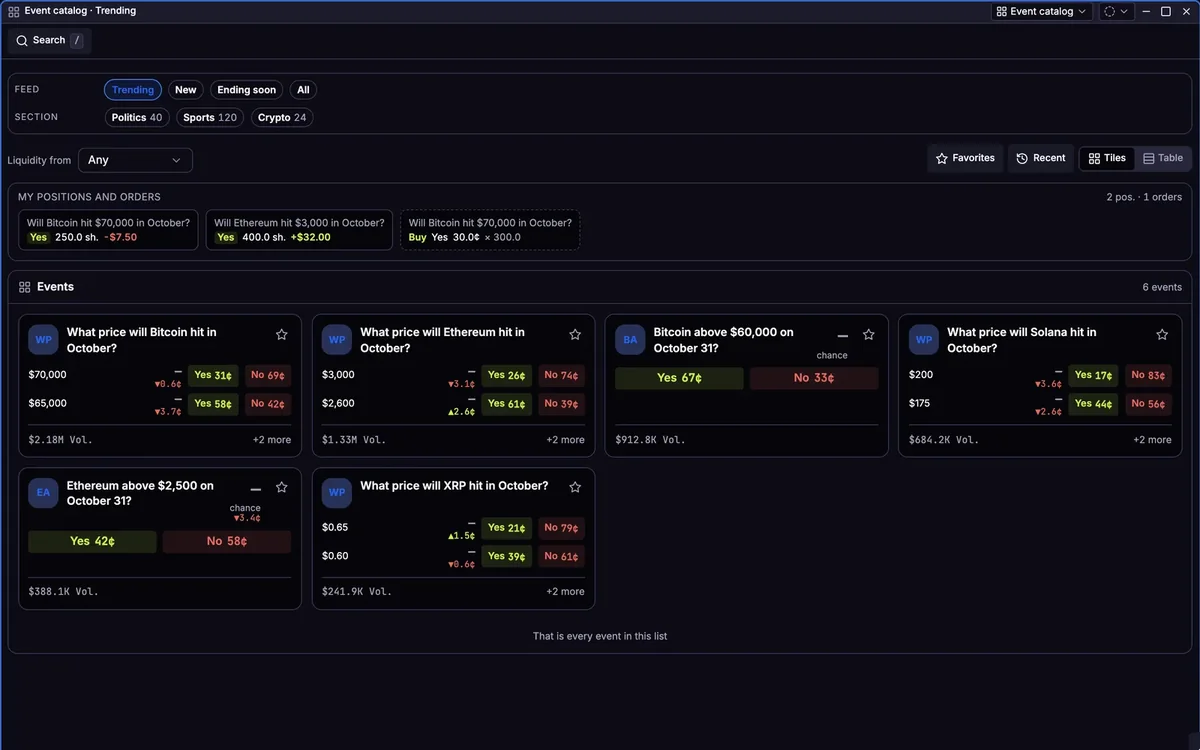 Der Ereigniskatalog mit deinen Positionen und Orders oben. Preise und Beträge sind Demodaten.
Einen Markt finden
Der Ereigniskatalog zeigt Events als Kacheln oder Tabelle. Jede Kachel zeigt die Frage, Yes- und No-Preise je Markt, die jüngste Veränderung und das Volumen. Meine Positionen und Orders oben zeigt, was du schon hältst. Mit Liquidität ab blendest du dünne Märkte aus – breite Spreads kosten Geld.
Der Polymarket-Filter ist eine kleinere Auswahl, wenn der Platz auf dem Bildschirm knapp ist.
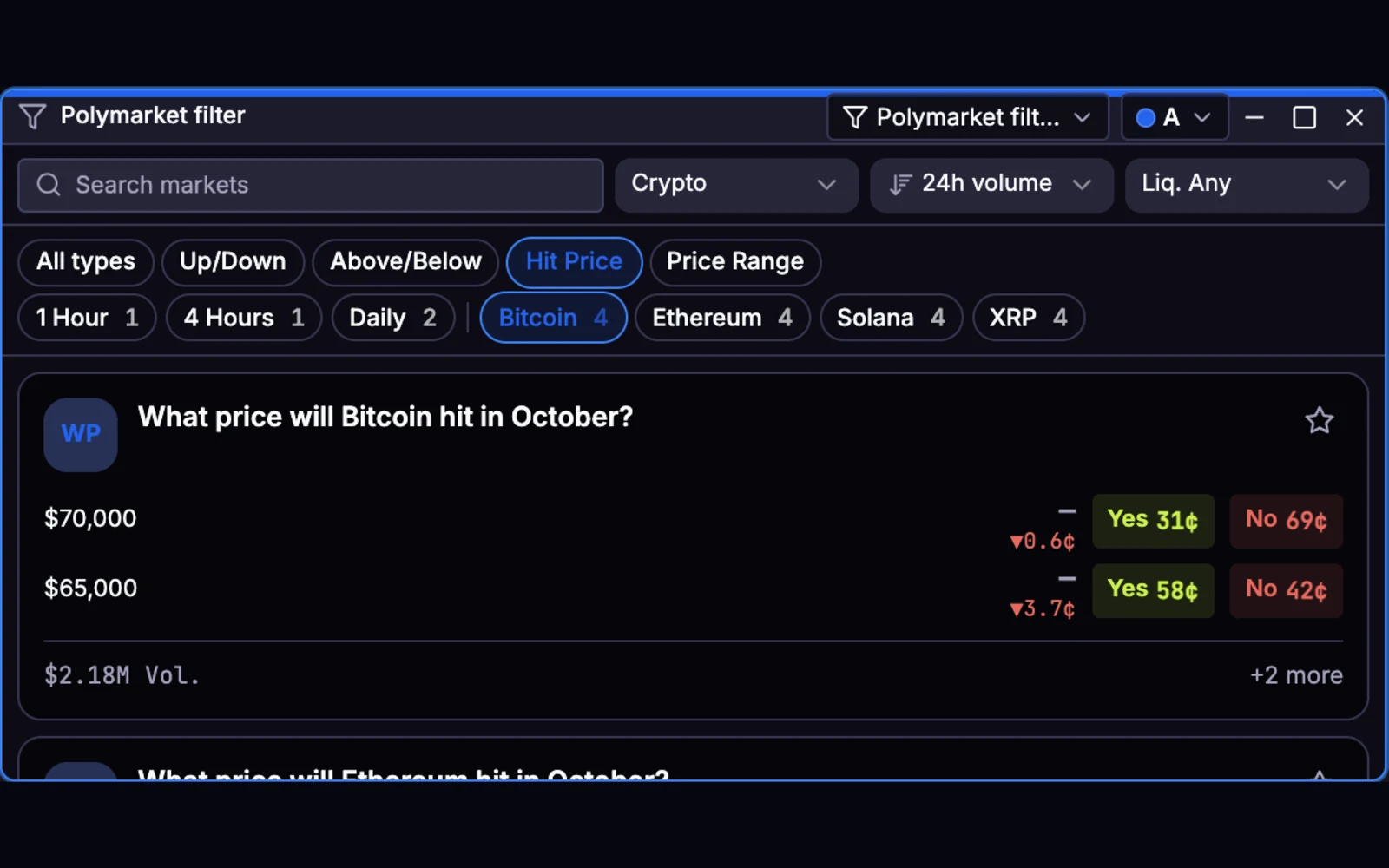 Polymarket-Filter: Chips für Markttyp und Coin grenzen die Liste ein. Demodaten.
Bei einer Up/Down-Serie folgen die verknüpften Fenster dem laufenden Fenster der Serie und wechseln zum nächsten, sobald das aktuelle endet.
Eine Order platzieren
Das Polymarket-Ticket:
- Wallet – das Ticket nutzt die Polymarket-Wallet, die für das Fenster gewählt ist. „Keine Live-Wallets verfügbar“ heißt, dass du zuerst eine erstellen und mit Guthaben versehen musst.
- Ausgang – wähle den Ausgang, den du handeln willst.
- Modus:
- Markt – wird sofort gegen das Orderbuch ausgeführt. Das Ticket zeigt den Gesch. Ausführungspreis.
- Limit – du legst den Limitpreis fest. Die Order liegt im Orderbuch, bis sie ausgeführt oder storniert wird.
- Spread – zwei Orders auf einem Yes/No-Markt gleichzeitig, eine auf jeden Ausgang, jede zu ihrem eigenen Preis. Liegt die Preissumme unter 1 $, ist die garantierte Auszahlung von 1 $ höher als deine Gesamtkosten, wenn beide ausgeführt werden. Bei 1 $ oder mehr sicherst du dir einen Verlust.
- Größe (Anteile) – die Anzahl der Anteile. Gesch. Kosten ist eine Schätzung.
- Order prüfen → die Zusammenfassung unter Order bestätigen prüfen → Order platzieren.
Nur du kannst Order platzieren drücken.
Aus der Preisleiter handeln
Schalte das Polymarket-Orderbuch auf die Leiter-Ansicht: „Preis anklicken: Limit-Order · eigene Order anklicken: stornieren · ziehen: verschieben“. Verschieben bedeutet Stornieren und neu Platzieren: Kann die neue Order nicht platziert werden, siehst du „Order konnte nicht verschoben werden – sie wurde storniert, aber nicht neu platziert“.
Alarme
Die Alarme des Katalogs melden sich im Panel, wenn Preis, Spread oder 24-Stunden-Volumen eines Markts dein Niveau erreichen.
Häufige Meldungen
| Meldung | Was sie bedeutet |
|---|---|
| Die Handels-Engine startet gerade — versuche es in einer Minute erneut | Die Handels-Engine deiner Wallet startet nach einer Pause |
| Nicht genug freies Guthaben auf dieser Wallet — Bots nutzen einen Teil des Saldos | Deine Bots halten einen Teil des Geldes der Wallet |
| Diese Limit-Order liegt unter der Mindestgröße des Marktes – verkaufen Sie zum Marktpreis | Der Markt hat eine Mindestordergröße |
| Der Preis liegt nicht auf dem Tick-Raster des Marktes | Nutze die Preisschrittweite des Markts |
| Diese Order überschreitet dein Limit pro Order (und andere Limits) | Deine eigenen Handelslimits: pro Order, offene Orders, pro Minute, pro Tag |
| Die Handels-Engine hat nicht geantwortet — die Order wurde nicht bestätigt | Prüfe die offenen Orders, bevor du es erneut versuchst |
| Handel ist aus der aktuellen Region nicht verfügbar | Polymarket sperrt den Handel aus deiner Region |
Verkaufen und schließen
- Zum Verkaufen nutzt du das Ticket mit dem Ausgang, den du hältst, oder Schließen im Fenster Portfolio.
- Das Schließen einer Position verkauft alle Anteile dieses Ausgangs in der Wallet, auch die, die ein Bot gekauft hat. Der Bot erfährt nichts vom Verkauf. Wenn sich Bots und manuelle Trades eine Wallet teilen, prüfe vor dem Schließen.
- Ein aufgelöster Markt lässt sich nicht verkaufen, nur einlösen. Gewinneranteile zahlen je 1 $.
- Ohne aktiven Tarif kannst du weiterhin zum Marktpreis schließen und Orders stornieren.
P&L beim Ausstieg und Schließen erklärt Portfolio und Positionen.
Polymarket-Perps und das Fenster Live-Bot
Beide findest du unter Neues Fenster → Prediction Market, nach den Marktfenstern.
- Polymarket-Perps braucht eine im Fenster gewählte Polymarket-Wallet. Das Ticket zeigt Margin und Liquidationspreis. Perpetuals sind gehebelt, eine Bewegung gegen dich kann die Position also liquidieren. Das Fenster teilt sein Instrument nicht mit einer Verknüpfungsgruppe.
- Live-Bot zeigt einen deiner laufenden Live-Up/Down-Bots: „Strategiebedingungen“, „Aktuelle Signale“ und „Bot-Positionen“. Der Markt des Bots geht an die Verknüpfungsgruppe des Fensters, sodass der Chart der Gruppe die Orders und Stop-Loss-/Take-Profit-Linien des Bots zeichnet. Trade schließen bei einer Bot-Position fragt „Zum Marktpreis verkaufen? Der Bot verwaltet diesen Trade dann nicht mehr.“ Du kannst auf demselben Markt weiterhin manuelle Orders platzieren – sie teilen sich die Wallet mit den Orders des Bots.
Bots starten, stoppen und erstellen geschieht unter Meine Bots, nicht in Turbo.
Risiken
- Du kannst alles verlieren, was du für einen Anteil bezahlt hast.
- Market-Orders in dünnen Orderbüchern werden schlechter ausgeführt, als der Bildschirm vermuten lässt. Prüfe vor einer großen Order die Markttiefe.
- Jeder Trade kostet Taker-Gebühr und Spread. Siehe Polymarket-Grundlagen.
- Die mobile App hat keine Polymarket-Fenster; nutze auf dem Handy stattdessen die Web-App.