GoGoBots auf dem Smartphone
Aktualisiert: 2026-11-14
Auf Smartphone oder Tablet wechselt GoGoBots in einen mobilen Modus, der für den schnellen Blick und schnelles Handeln gebaut ist. Du siehst, wo dein Geld liegt, welche Bots laufen und was Aufmerksamkeit braucht, und du kannst manuell auf Polymarket, an Kryptobörsen sowie mit Aktien und Optionen handeln. Herunterladen musst du nichts: Es ist dieselbe App im Browser, unter derselben Adresse und mit demselben Konto.
So öffnest du ihn
Öffne app.gogobots.ai im Browser deines Smartphones und melde dich an. Der mobile Modus schaltet sich auf Bildschirmen bis 1279 px Breite automatisch ein. Das umfasst die meisten Tablets.
Auf den Startbildschirm legen
Installiert öffnet sich die App im Vollbild wie eine native App und kann Push-Benachrichtigungen empfangen.
- iPhone (Safari): Tippe auf Teilen, dann auf Zum Home-Bildschirm.
- Android (Chrome): Öffne das Browsermenü und wähle App installieren oder Zum Startbildschirm hinzufügen.
Schalte danach Push ein: Öffne die Glocke und tippe neben Push-Benachrichtigungen auf diesem Gerät auf Aktivieren. Auf dem iPhone funktioniert Push nur aus der installierten App (ab iOS 16.4). Siehe Benachrichtigungen.
Die untere Leiste
| Tab | Wofür |
|---|---|
| Puls | Dein Geld und alles, was Aufmerksamkeit braucht, auf einem Bildschirm |
| Läuft | Laufende Bots und deine offenen Positionen |
| Handeln | Manueller Handel: Polymarket, Krypto, Aktien, Optionen |
| Ideen | Scanner und ihre Signale |
| Gogo AI | Der Assistent, nur einen Tipp entfernt |
Das Menü ☰ oben links enthält alles andere: deine Geld-Ansichten, Wallets und Börsen, Benachrichtigungen, Profil, Support, den Guide und Links zu den vollständigen Desktop-Ansichten.
Puls
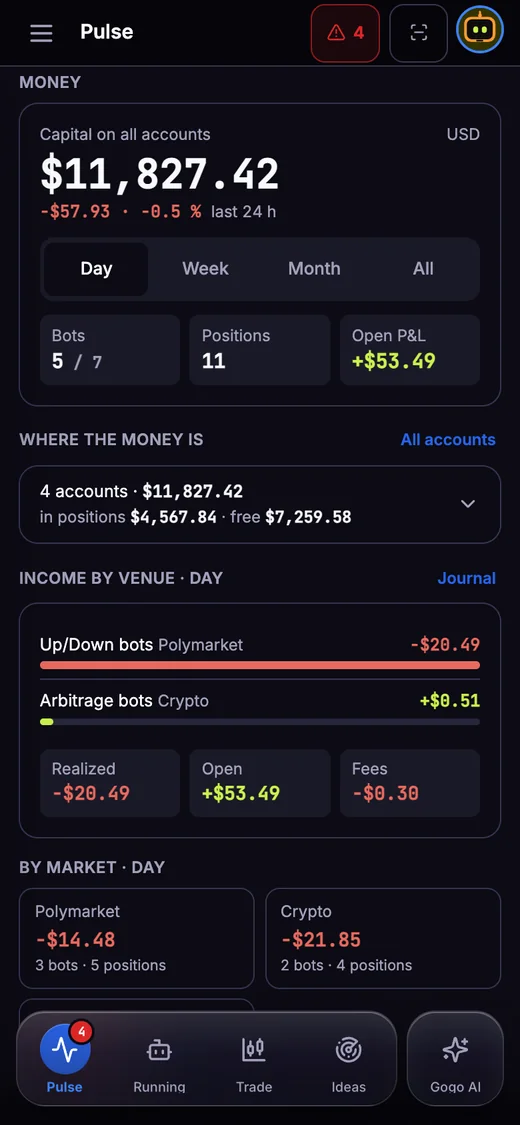
Puls zeigt Kapital, Bots, Positionen und Ertrag nach Plattform in einer Scroll-Ansicht. Die Zahlen sind Demodaten.
- Geld: Kapital auf allen Konten mit der Veränderung für Tag, Woche, Monat oder Alle, dazu die Zahl laufender Bots, offene Positionen und offener P&L.
- Wo das Geld ist: wie viel in Positionen steckt und wie viel frei ist, über alle Konten. Aufklappen zeigt jedes Konto.
- Ertrag nach Plattform: realisierter und offener P&L sowie Gebühren, mit Link zum Journal.
- Nach Markt: Polymarket, Krypto und Aktien nebeneinander.
- Braucht Aufmerksamkeit: Das Warnsymbol oben öffnet die Liste, das Dringendste zuerst. Bot-Fehler, durch Schutzmechanismen gestoppte Bots, kritische Benachrichtigungen. Jeder Eintrag hat Öffnen und Warum? (lässt Gogo AI es erklären).
Alles stoppen
Alles stoppen in Puls öffnet ein Fenster, in dem du wählst, was gestoppt wird:
- Bots stoppen und alles schließen: Bots stoppen, Positionen werden zum Marktpreis geschlossen. Bei Arbitrage werden beide Legs geschlossen.
- Nur Bots stoppen: Bots eröffnen keine Trades mehr, Positionen bleiben bestehen. Arbitrage-Bots schließen ihre eigenen Deals.
Zum Bestätigen hältst du den Button 2 Sekunden gedrückt. Loslassen bricht ab. Positionen von Polymarket-Bots bleiben nach dem Stopp offen. Schließe sie über die Bot-Karte. Siehe Not-Stopp.
Läuft
Eine Liste deiner laufenden Bots und offenen Positionen, filterbar nach Alle, Bots, Positionen oder Probleme sowie nach Markt.
- Tippe auf einen Bot, um seine Karte zu öffnen: Ergebnis im Zeitraum, Trades, Trefferquote, maximaler Drawdown und Volle Karte für alles Weitere. Bot stoppen fragt vorher nach.
- Tippe auf eine Position, um Größe, Einstiegs- und Mark-Preis sowie bei Futures den Abstand zur Liquidation zu sehen. Zum Marktpreis schließen fragt vorher nach. Handeln öffnet den Markt im Tab Handeln.
- Eine Position, die ein Bot hält, ist entsprechend gekennzeichnet. Stoppe den Bot, um sie selbst zu verwalten.
Gestoppte Bots erscheinen hier nicht. Du findest sie unter ☰ → Meine Bots.
Handeln
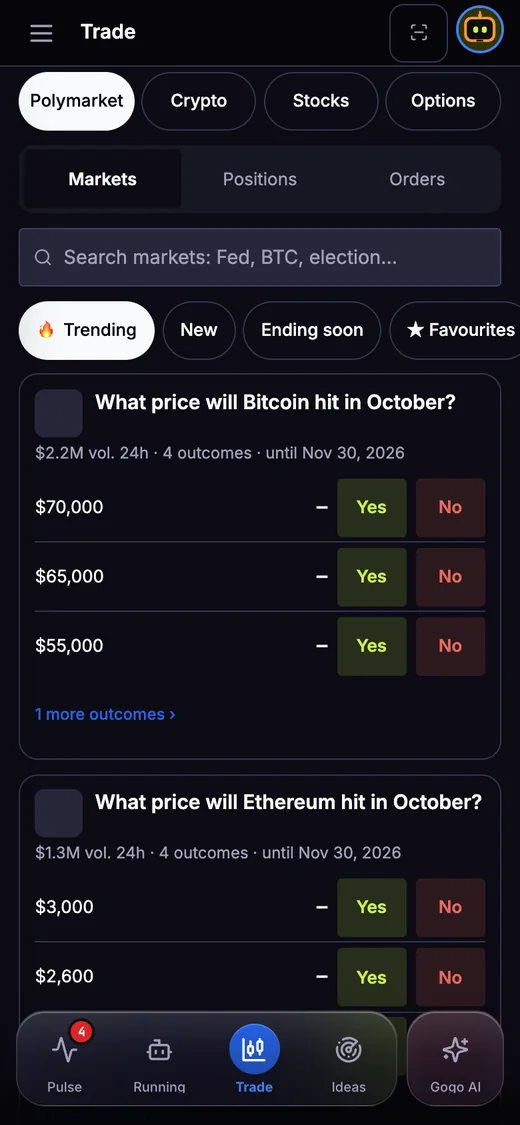
Der Tab Handeln bei Polymarket: Suche, Im Trend, Neu, Endet bald und Favoriten. Die Zahlen sind Demodaten.
Wähle oben einen Markt: Polymarket, Krypto, Aktien oder Optionen. Die App merkt sich deine Wahl. Jeder Markt hat Märkte, Positionen und Orders.
Polymarket. Durchsuche Märkte, stöbere in Im Trend, Neu, Endet bald und deinen Favoriten. Eine Marktseite zeigt den Wahrscheinlichkeitschart, das Orderbuch, die Regeln und deine Orders. Tippe auf Ja oder Nein, um das Ticket zu öffnen. Tippe auf eine Preisstufe im Buch, um eine Limit-Order zu diesem Preis zu platzieren. Gehandelt wird über deine Polymarket-Wallet.
Krypto. Gehandelt wird mit deinem eigenen Börsen-API-Key. Ohne Key bietet der Tab Börse verbinden an. Wähle die Börse und Spot oder Perpetual, dann suche einen Coin. Der Handelsbildschirm hat einen Chart, ein Live-Orderbuch sowie deine Positionen, Orders und Historie. Hebel und Margin-Modus werden so angezeigt, wie sie an der Börse eingestellt sind.
Aktien. US-Aktien und ETFs über dein Alpaca-Konto: Chart, Ticket mit Market-, Limit-, Stop- und Stop-Limit-Orders, DAY oder GTC sowie Handel außerhalb der Handelszeit.
Optionen. Drei Schritte statt des vollen Builders: deine Erwartung (Anstieg, Rückgang, Seitwärts oder Starke Bewegung), eine Strategie, dann ihre Zahlen. Den vollständigen Position Builder findest du ebenfalls unter ☰.
Jede Order zeigt einen Prüfschritt, und nur du kannst sie absenden.
Ideen
Scanner fürs Smartphone, gruppiert nach Markt:
- Kopieren · Leader und Ereigniskatalog für Polymarket
- Arbitrage-Scanner für Krypto
- Aktien-Screener für Aktien
- Gamma-Monitor (GEX) für Optionen
Weitere Scanner (Smart Money, Orderflow, Markt jetzt, Coin-Filter) öffnen die Desktop-Version des Scanners.
Der Feed sammelt Treffer deiner Scanner-Alarme. Tippe auf Später, um ein Signal unter Für später zu behalten. Meine Scanner zeigt, was du am Computer gespeichert hast: Paare, Märkte, Leader, Alarme und Watchlists. Alarme und Filter richtest du am Computer ein; das Smartphone zeigt ihre Ergebnisse.
Gogo AI
Derselbe Assistent wie am Computer. Frag ihn zu einem Bot, einer Position oder einem Signal. Aus Puls (Warum?), von einem Bot, einer Position oder einem Signal aus schickst du die Frage mit einem Tipp an Gogo AI – bereits ausgefüllt. Siehe Gogo AI.
Tablets
Tablets nutzen denselben Modus in zwei Spalten: links eine Liste, rechts der gewählte Bot oder die gewählte Position. Auch Puls und Ideen nutzen den breiteren Bildschirm.
Lieber das volle Layout
Öffne das Profilmenü und wähle Alte App-Ansicht, um auf diesem Gerät das bisherige Layout zu nutzen. Du kannst jederzeit zurückwechseln. Für aufwendige Arbeit wie Strategiebau, den Backtester oder viele Fenster gleichzeitig ist ein Computer einfacher. ☰ verlinkt auf jede dieser Ansichten.
Grenzen und Risiken
- Mobilfunknetze brechen ab. Wenn eine Order keine Rückmeldung zeigt, prüfe Orders, bevor du sie erneut sendest.
- Zum Marktpreis schließen geht am Smartphone schnell, ist aber endgültig. Der Ausführungspreis kann vom Bildschirm abweichen, besonders in einem dünnen Orderbuch.
- Push kann verspätet oder gar nicht ankommen. Verlass dich bei Positionen mit Liquidationsrisiko nicht allein darauf.