Krypto-Spot und Futures in Turbo
Aktualisiert: 2026-11-14
Terminal Turbo handelt Krypto-Spot und Perpetual Futures auf deinen eigenen Börsenkonten, über die API-Schlüssel, die du verbindest. Du siehst mehrere Börsen auf einem Bildschirm, wählst den Handelsplatz pro Fenster und platzierst Orders über ein vollständiges Orderformular, ein schnelles Ticket oder direkt aus dem Orderbuch. Um dieselbe Idee automatisch laufen zu lassen, siehe DCA- und Grid-Bots und Arbitrage-Bots.
Bevor du loslegst
- Verbinde eine Börse unter Geld → Börsen & Schlüssel. Erstelle den API-Schlüssel nur mit Handelsrechten, niemals mit Auszahlungsrechten. Siehe Börsenschlüssel.
- Welche Börsen Spot, Futures oder beides handeln: siehe Handelsplätze.
- Zum Platzieren von Orders brauchst du einen aktiven Tarif.
Wo du es findest
Öffne Terminal Turbo und wende Presets → Krypto an. Terminal Turbo öffnen →
Das Preset öffnet Krypto-Filter, Chart, Orderbuch und Futures auf Bybit, alle in einer Verknüpfungsgruppe, dazu ein Portfolio über alle Börsen. Die Börse eines Fensters änderst du mit dem Chip Börse des Fensters in seiner Kopfzeile. Ein Handelsplatz ohne deinen Schlüssel zeigt „kein Schlüssel“, und Börse verbinden… öffnet den Schlüssel-Dialog.
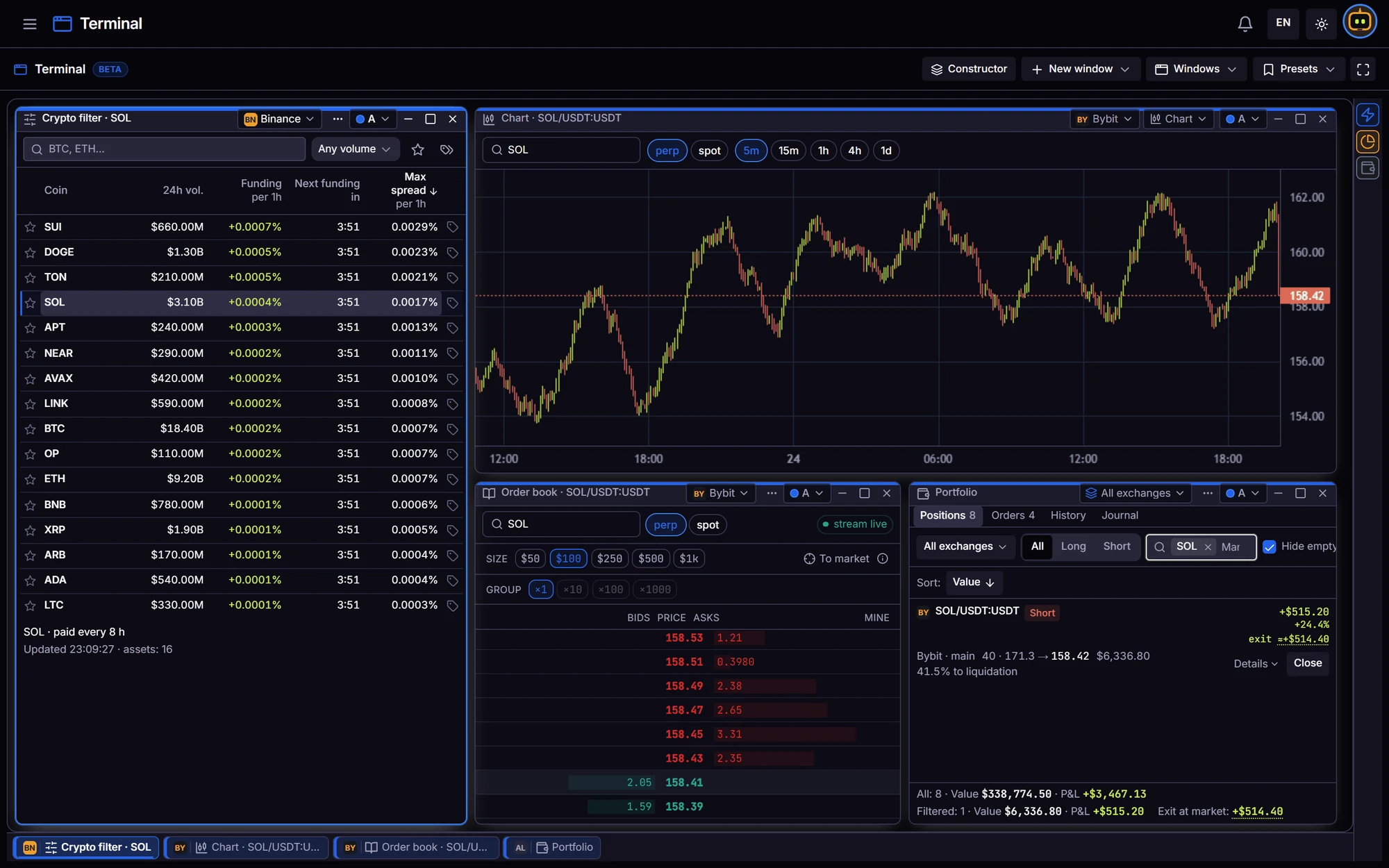 Wähle SOL im Krypto-Filter, und der verknüpfte Chart, das Orderbuch und das Portfolio wechseln darauf. Die Zahlen sind Demodaten.
Die Fenster
| Fenster | Wofür es da ist |
|---|---|
| Krypto-Filter | Coins, die an mindestens zwei Börsen gehandelt werden, sortiert nach Spread: 24-h-Volumen, Funding pro Stunde, Zeit bis zum nächsten Funding, maximaler Spread. Favoriten und Tags. Eine Auswahl geht an die Verknüpfungsgruppe. |
| Chart | Kerzen für Spot oder Perp: 5m, 15m, 1h, 4h, 1d. |
| Orderbuch | Das Live-Orderbuch. Tippe auf einen Preis, um eine Limit-Order zu platzieren. Deine eigenen Orders erscheinen in der Spalte Meine mit Bearbeiten und Stornieren. |
| Spot / Futures | Das vollständige Orderformular der Börse des Fensters, mit eigenem Chart und Orderbuch. |
| Krypto-Ticket | Ein schnelles Formular: ein Betrag in Dollar, als Market oder Limit. |
| Orders | Offene Orders an einer Börse oder an allen. |
| Saldo | Salden nach Konto und die Summe der ausgewählten Konten. |
Der Krypto-Filter listet nur Coins, die an mindestens zwei Börsen gehandelt werden; die Suche findet den Rest. Das Orderbuch hat Schnellwahltasten für die Größe (50 $ bis 1k $), Preisgruppierung (×1 bis ×1000) und Zum Markt, um zum aktuellen Preis zurückzuscrollen.
Die Formulare Spot und Futures
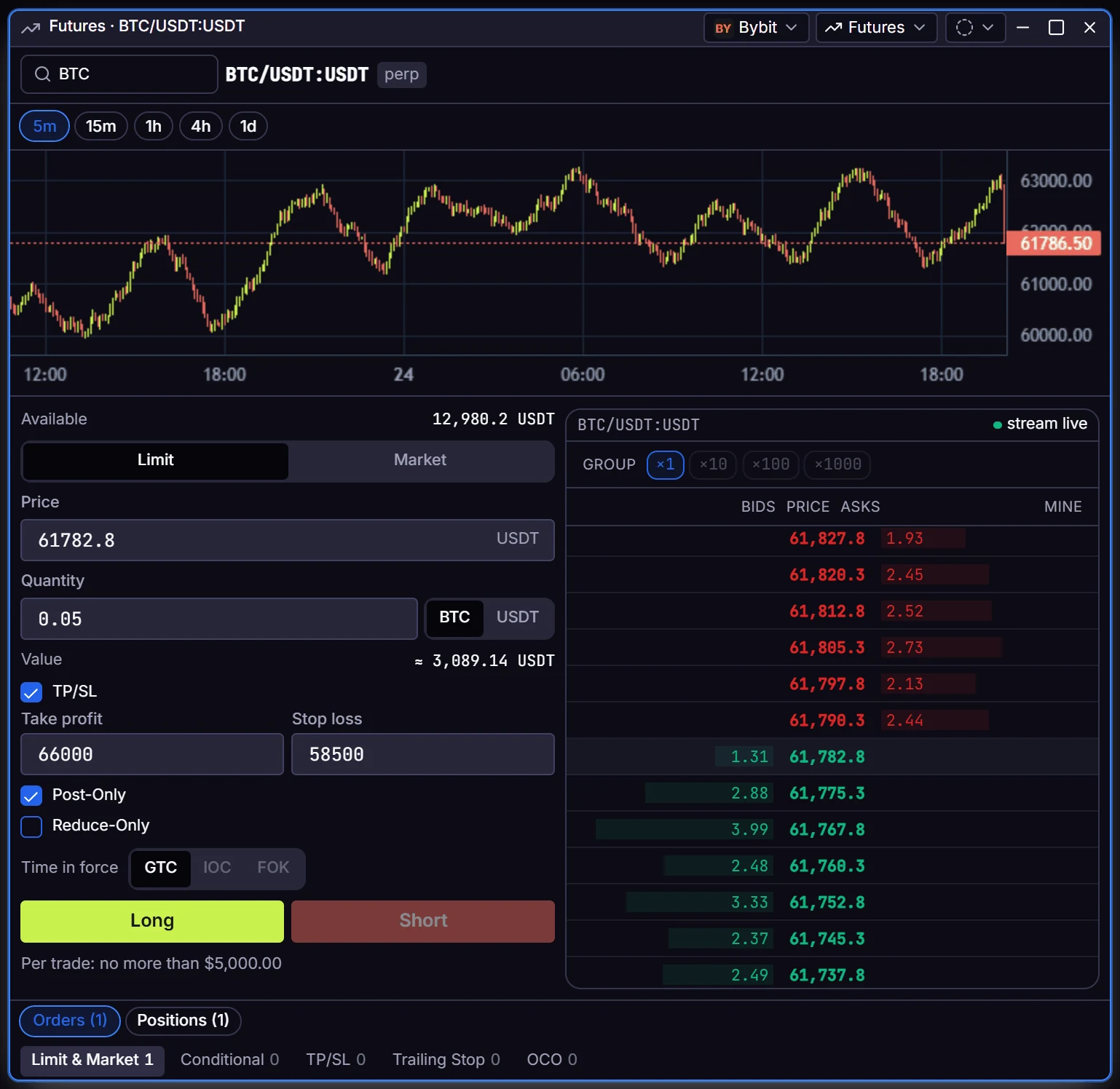 Das Futures-Formular: Limit oder Market, Menge in Coin oder USDT, TP/SL, Post-Only und Gültigkeit. Demodaten.
- Limit oder Market. Für eine Limit-Order legst du den Preis fest.
- Menge im Coin oder der Orderwert in der Quotewährung. „Anteil am Verfügbaren“ und Max füllen sie aus deinem freien Guthaben.
- Long / Short bei Futures, Kaufen / Verkaufen bei Spot.
- Optional TP/SL (Take-Profit, Stop-Loss), Post-Only, Reduce-Only und Gültigkeit (GTC, IOC, FOK).
- Eine Einstellung, die die Börse nicht unterstützt, ist mit „nicht bei {venue}“ markiert; „Unterstützung unbekannt“ heißt, dass es sich nicht bestätigen ließ.
- Orders (n) und Positionen (n) unter dem Formular zeigen nur dieses Paar. Eine Positionszeile zeigt ihren Hebel.
- Dein Limit pro Trade steht unter den Schaltflächen, zum Beispiel „Pro Trade: nicht mehr als 5.000,00 $“.
Das Formular hat keine Hebeleinstellung. Der Hebel ist eine Einstellung deines Kontos an der Börse.
Prüfungen vor dem Senden: Menge über null; ein Limitpreis, wenn es noch keinen Orderbuchpreis gibt; genug Guthaben; bei einem Long Take-Profit über dem Preis und Stop-Loss darunter (bei einem Short umgekehrt). Paare, die nicht in Dollar notiert sind, werden hier nicht unterstützt.
Nachdem du die Schaltfläche gedrückt hast
| Meldung | Was sie bedeutet |
|---|---|
| Order platziert | Die Börse hat sie angenommen. |
| Ausstehend in Orders | Von der Börse angenommen, wartet auf die Bestätigung durch den Konto-Snapshot. |
| Order nicht platziert | Abgelehnt, mit Grund. |
| Keine Antwort – die Order wurde möglicherweise platziert. Prüfen Sie das Fenster „Orders“, bevor Sie es erneut versuchen. | Nicht blind erneut drücken. Erst in Orders nachsehen. |
| Der Betrag liegt unter der Mindestorder der Börse (Lot oder Schritt). Die Order wurde nicht gesendet. | Erhöhe die Größe. |
| Mehr als Ihr verbleibender Tagesumsatz | Dein eigenes Tageslimit. |
| Für Orders ist ein aktives Abonnement erforderlich. | Kein aktiver Tarif. |
Das Fenster Orders
Tabs: Limit & Market, Bedingt, TP/SL, Trailing-Stop, OCO. Filtere nach Börse, Seite und Coin; sortiere nach jeder Spalte.
- Stornieren fragt „Diese Order stornieren?“ und lässt sich nicht rückgängig machen.
- Bearbeiten ändert Preis und Menge der gesamten Order. Die Seite lässt sich nicht ändern, und die neue Menge muss über dem bereits ausgeführten Teil liegen. Ein Abzeichen Geändert bedeutet, dass die Börse die Änderung angenommen hat.
- Ein Abzeichen Bot kennzeichnet eine Order, die einer deiner Bots platziert hat. Sie zu stornieren greift in diesen Bot ein.
Was Turbo an Börsen nicht tut
- Geld zwischen Börsen verschieben, ein- oder auszahlen.
- Hebel oder Margin-Modus ändern.
- 1-Minuten-Kerzen: Börsencharts beginnen bei 5 Minuten.
Risiken
- Futures sind gehebelt. Eine Bewegung gegen dich kann deine Position liquidieren; das Fenster Portfolio zeigt den Abstand zur Liquidation.
- Market-Orders werden gegen das Orderbuch ausgeführt und können schlechter ausfallen als der angezeigte Preis, besonders bei kleineren Coins.
- Jeder Trade kostet die Börsengebühr; Perpetual-Positionen zahlen oder erhalten außerdem Funding.
- Fällt eine Börse oder die Verbindung mitten in einer Order aus, kann der Status der Order unbekannt sein – prüfe Orders, bevor du es erneut versuchst.